
Sabe aquele momento em que você se perde em um filme, um jogo ou até mesmo em um projeto importante e, de repente, um barulho estranho interrompe a sua concentração? A fonte de PC com ruído pode ser uma preocupação constante, trazendo à tona a insegurança sobre a saúde do seu computador. É frustrante ouvir sons repentinos, especialmente quando você depende do seu equipamento para tarefas diárias. Neste artigo, vamos explorar os problemas de ruído na fonte de energia do PC, entender suas causas e, o mais importante, como solucionar barulho na fonte de computador. A sua paz de espírito e a performance do seu equipamento merecem atenção, e aqui, você encontrará as orientações necessárias para restaurar a tranquilidade ao usar seu computador.
Principais Considerações
- Entender os diferentes tipos de ruído provenientes da fonte de PC.
- A importância de identificar a origem do problema.
- Como a manutenção regular pode evitar futuros inconvenientes.
- Dicas práticas para solucionar ruídos e melhorar a eficiência do seu computador.
- A relação entre a poeira e o superaquecimento no desempenho da fonte.
Noções básicas sobre fontes de ruído
Quando se fala em ruído na fonte do computador, é essencial entender que diversos componentes podem ser responsáveis pelo som excessivo. Identificar a origem do ruído torna-se fundamental para achar soluções adequadas e garantir o bom funcionamento do equipamento.
Componentes comuns que produzem ruído
Os principais responsáveis por barulho no computador incluem:
- Ventiladores: São os maiores geradores de som, especialmente quando estão obstruídos por poeira.
- Discos rígidos: Ruídos como estalos podem sinalizar problemas mecânicos.
- Unidades ópticas: Podem emitir sons durante a leitura e gravação de dados.
- Fonte de alimentação barulhenta: Pode produzir zumbidos ou chiados devido a falhas internas.
Importância da identificação da fonte do ruído
Identificar a fonte do ruído é crucial para evitar danos adicionais ao computador. A presença de ruído na fonte do computador pode indicar falhas elétricas que, se não tratadas, podem levar a problemas maiores. Conhecer as características de cada componente ajuda na solução eficaz do problema, garantindo a saúde do seu sistema.
Por que meu computador está fazendo barulho?
É comum se perguntar sobre a origem do barulho no computador. Vários fatores podem contribuir para que você escute ruído incomum na fonte de alimentação do computador. Identificar essas causas ajuda a evitar problemas maiores e garante o funcionamento adequado do seu sistema.
Causas comuns de ruído na fonte de alimentação do PC
O ruído na fonte de pc: causas e soluções podem estar relacionados a diferentes componentes. Em muitos casos, os ventiladores são os principais responsáveis por ruídos excessivos. Se os ventiladores estão trabalhando mais intensamente por causa do calor elevado, o barulho pode aumentar. Além disso, componentes desgastados, como discos rígidos, também podem começar a emitir sons estranhos, o que pode indicar a necessidade de atenção.
Impacto do acúmulo de poeira e superaquecimento
A poeira acumulada nos ventiladores e nas peças internas pode causar um grande impacto no desempenho do computador. O acúmulo de poeira obstrui a ventilação e eleva a temperatura interna, forçando o sistema a trabalhar mais. Esse esforço adicional resulta em um aumento do ruído na fonte de pc: causas e soluções mais comuns. Para mitigar estes problemas, é fundamental manter o ambiente onde o computador opera limpo e realizar manutenção regular dos componentes internos.
Identificação da fonte do ruído
Para lidar com o ruído na fonte de pc, a identificação da origem é um passo crucial. Aparentemente simples, a inspeção física do computador pode revelar muito sobre possíveis problemas sonoros na fonte de pc. Certas técnicas podem ajudar a determinar de onde o som está vindo e como resolver a situação.
Inspeção física do computador
Comece desligando o computador, removendo-o de sua fonte de alimentação e verificando a integridade dos ventiladores. Preste atenção especial aos seguintes pontos:
- Verifique se os cabos estão posicionados corretamente, fora do caminho dos ventiladores.
- Observe a presença de poeira acumulada, que pode bloquear a ventilação.
- Escute de perto qualquer vibração ou som irregular que possa ser ouvido ao ligar o sistema novamente.
Técnica de teste de isolamento
Outra prática eficaz envolve o teste de isolamento. Desconecte todos os periféricos e reinicie o computador. Se o ruído na fonte de pc continuar, o problema pode estar relacionado à própria fonte de alimentação. Caso contrário, alguma conexão externa pode estar causando os problemas sonoros na fonte de pc.
Como corrigir problemas de ruído em meu computador
A manutenção regular é fundamental para garantir um desempenho silencioso do seu computador. Quando sua fonte de alimentação barulhenta começa a incomodar, considerar algumas intervenções pode ser uma ótima solução. A limpeza dos ventiladores e componentes internos é uma das principais etapas para como eliminar ruídos na fonte de computador.
Limpeza do computador e dos ventiladores
Manter o interior do seu computador livre de poeira é essencial. O acúmulo de sujeira nos ventiladores pode resultar em uma operação ruidosa. Utilize ar comprimido para remover a poeira que se acumula nas lâminas dos ventiladores e nos dissipadores de calor. Essa simples ação pode contribuir significativamente para a redução de barulhos indesejados.
Passos para testar os ventiladores
Após a limpeza, é importante avaliar o funcionamento dos ventiladores. Você pode usar ferramentas como o SupportAssist para monitorar o estado dos ventiladores. Se preferir, siga as instruções presentes em manuais do fabricante para realizar um teste manual. Caso o ruído persista, pode indicar problemas mecânicos. Nesse caso, considere uma inspeção mais detalhada ou até a substituição do ventilador se necessário.
Teste do disco rígido
Os discos rígidos barulhentos podem ser um indicativo de problemas no seu computador. Conhecer os sinais de falha é crucial para evitar a perda de dados importantes. Prestando atenção a sons estranhos, você pode tomar medidas preventivas antes que danos maiores ocorram.
Sinais de que o disco rígido pode estar falhando
Se você começar a ouvir o seu disco rígido emitindo sons de estalos ou rangidos, isso geralmente sinaliza falhas mecânicas. Outros sinais incluem lentidão ao acessar arquivos ou travamentos frequentes. Para verificar a saúde do seu disco, considere utilizar ferramentas de diagnóstico como o SupportAssist, que pode ajudar na identificação de problemas.
Alternativas como a unidade de estado sólido (SSD)
Substituir discos rígidos barulhentos por alternativas como a unidade de estado sólido (SSD) é uma opção vantajosa. As SSDs são mais rápidas e silenciosas, proporcionando um desempenho superior sem os ruídos incomodativos dos discos rígidos. Avaliar essa troca não só melhora a experiência de uso, mas também reduz o risco de falhas mecânicas com o tempo.
Atualizando os drivers e o BIOS
Manter os drivers da sua máquina em dia pode fazer toda a diferença no desempenho e na redução de problemas de ruído na fonte de energia do PC. Drivers desatualizados não apenas podem comprometer a funcionalidade dos componentes, mas também gerar sons indesejáveis. Além disso, manter o BIOS atualizado é crucial para garantir que todos os dispositivos funcionem corretamente e que você consiga solucionar barulho na fonte de computador de forma eficaz.
Importância de manter os drivers atualizados
Atualizações frequentes nos drivers ajudam a corrigir falhas e melhoram a compatibilidade com novos softwares. Isso é especialmente importante quando se lida com problemas de ruído na fonte de energia do PC, onde a configuração ou atualização de um driver de áudio ou vídeo pode resultar em efeitos inesperados. Em muitos casos, o silêncio voltará a reinar em sua máquina, permitindo que você trabalhe ou jogue sem distrações.
Como usar o SupportAssist para atualização
O SupportAssist é uma ferramenta prática para gerenciar atualizações. Você pode segui-la para garantir que seu sistema tenha toda a funcionalidade otimizada. Para usar, acesse o aplicativo e escolha as opções de atualização disponíveis. Ele verifica automaticamente por novas versões de drivers, facilitando a tarefa de como solucionar barulho na fonte de computador. Uma execução simples desta ferramenta pode resolver diversos problemas, incluindo aqueles que geram ruídos indesejados.
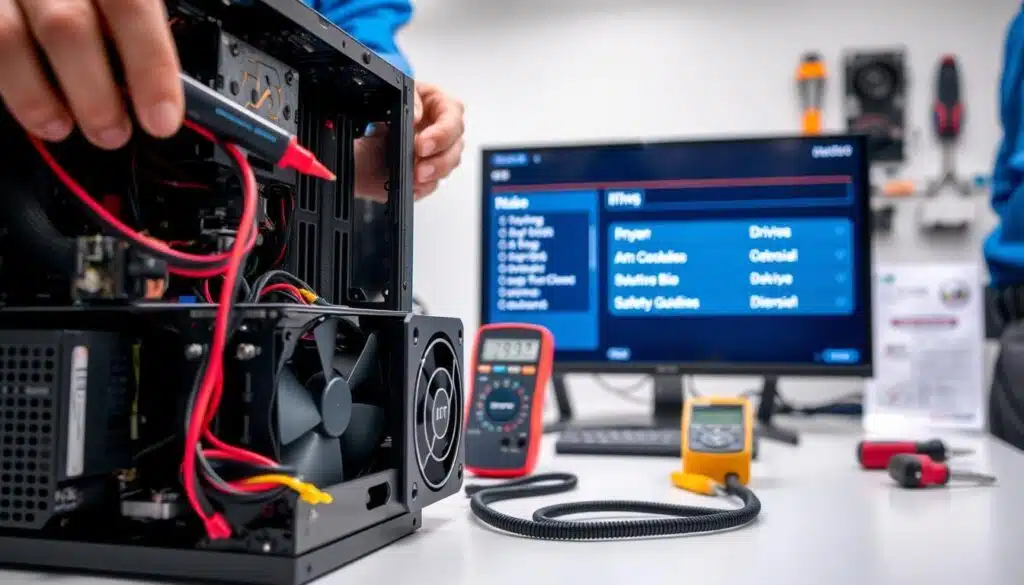
Fonte de PC com Ruído: O Que Significa e Como Resolver
Os ruídos provenientes da fonte de pc com ruído podem ser particularmente irritantes e indicar problemas que precisam ser resolvidos. Muitas vezes, esses sons são resultado de falhas elétricas, como circuitos danificados ou componentes desgastados. Identificar a causa correta é essencial para evitar danos adicionais ao seu computador.
Causas elétricas do ruído na fonte de alimentação
As causas elétricas do ruído na fonte de alimentação podem incluir:
- Falhas nos componentes internos, como capacitores ou transformadores.
- Conexões soltas ou corroídas que podem afetar o fluxo de energia.
- Falta de um estabilizador de tensão, que pode proteger sua fonte de sobrecargas elétricas.
Soluções práticas para reduzir ruídos
Para resolver problemas de fonte de pc com ruído, considere as seguintes soluções práticas para reduzir ruídos:
- Verifique e aperte todas as conexões internas da fonte.
- Substitua componentes danificados ou desgastados.
- Conecte a fonte a um estabilizador de tensão para evitar oscilações.
- Teste a fonte em outro computador para diagnosticar se o problema persiste.
- Considere a instalação de uma fonte de alimentação mais silenciosa, que possa oferecer a mesma potência com menos ruído.
Dicas adicionais para prevenir ruídos no computador
Manter o funcionamento silencioso do seu computador requer atenção a alguns detalhes. A adoção de manutenção regular é fundamental para evitar o surgimento de ruídos indesejados. Além de uma limpeza interna, realizar verificações periódicas nos componentes pode contribuir para um ambiente mais tranquilo durante o uso.
Manutenção regular e cuidados essenciais
Realizar a manutenção regular do seu computador não se resume apenas à limpeza física. É importante verificar cabos, conectores e a integridade dos ventiladores. Um ambiente livre de poeira ajuda a garantir que os componentes funcionem de forma eficiente, minimizando barulhos. Dedicar um tempo para ajustar as peças e garantir um bom funcionamento pode fazer toda a diferença.
Configurações de software que influenciam o desempenho
As configurações de software que influenciam o desempenho do seu PC também desempenham um papel crucial na redução de ruídos. Ajustes como gerenciamento de energia e limites de temperatura podem prevenir o superaquecimento, que muitas vezes resulta em mais barulho dos ventiladores. Certifique-se de revisar frequentemente essas configurações, otimizando o desempenho e prolongando a vida útil dos componentes.
Conclusão
Em resumo, a resolução de problemas de ruído em sua fonte de alimentação barulhenta é fundamental para garantir um desempenho adequado e a longevidade do hardware. Ao identificar as causas do barulho, você pode realizar manutenções regulares e aplicar as soluções apresentadas neste artigo. Essas ações podem aprimorar significativamente a sua experiência de uso do computador.
Você não está sozinho nesse desafio! Muitos usuários lidam com a questão de como solucionar barulho na fonte de computador. Este guia foi elaborado para fornecer as informações necessárias para que você possa lidar com esses problemas de forma eficaz e independente.
Entretanto, se você ainda encontrar dificuldades após seguir as recomendações, considere buscar ajuda técnica. Isso não só pode economizar seu tempo, mas também assegurar que o seu equipamento opera de forma silenciosa e eficiente.


