
A sensação de ter o seu computador totalmente sob controle é indescritível. Quem nunca se deparou com a necessidade de usar um programa específico que só roda em um sistema operacional, enquanto prefere outro por sua interface ou funcionalidade? A boa notícia é que existe uma solução prática e eficaz: o dual boot. Com essa técnica, você pode rodar dois sistemas operacionais diferentes em um único PC, permitindo que você escolha qual utilizar a cada inicialização. Neste artigo, vamos explorar como usar dual boot para rodar dois sistemas operacionais no mesmo PC e mostrar que essa alternativa pode não apenas facilitar seu dia a dia, mas também expandir suas possibilidades. Vamos juntos descobrir como simplificar sua experiência digital!
Resumo dos Principais Pontos
- Compreenda o que é dual boot e suas vantagens.
- Aprenda a preparar seu computador para instalar dois sistemas operacionais.
- Passo a passo para instalar o primeiro e o segundo sistema operacional.
- Criação de disco bootável para facilitar a instalação.
- Como alternar entre os sistemas operacionais de forma simples.
O que é Dual Boot?
O que é dual boot? Essa técnica refere-se ao método em que dois sistemas operacionais são instalados em um único computador. Com essa abordagem, você tem a flexibilidade de escolher qual sistema lançar ao iniciar a máquina. Frequentemente, a definição de dual boot envolve a instalação do Windows e de uma distribuição Linux, o que proporciona uma diversidade de opções para o usuário.
Essa configuração é ideal para aqueles que buscam aproveitar o melhor dos dois mundos, seja por motivos pessoais, como diversão, ou profissionais, como a necessidade de usar diferentes softwares. Aumentar a produtividade e a versatilidade do seu computador se torna uma realidade com esta técnica.
Vantagens do Dual Boot
O dual boot apresenta inúmeras vantagens que podem atender a diferentes necessidades dos usuários. Uma das principais vantagens do dual boot é a capacidade de acessar softwares exclusivos que operam em sistemas diferentes. Por exemplo, você pode usar o Windows para jogos e o Linux para programação, aproveitando o melhor de cada ambiente.
Outra das grandes vantagens do dual boot é a maximização da performance do seu computador. Adaptando cada sistema para tarefas específicas, você não apenas melhora a eficiência, mas também garante uma experiência de uso mais fluida e produtiva.
Por fim, os benefícios do dual boot incluem a economia de recursos, já que você não precisa gastar dinheiro em um segundo computador. Com o dual boot, é possível experimentar e utilizar diferentes sistemas operacionais de forma prática, sem correr o risco de perder um sistema com o qual já está familiarizado.
| Vantagens do Dual Boot | Descrição |
|---|---|
| Software Exclusivo | Acesso a programas disponíveis apenas em determinados sistemas operacionais. |
| Maximização de Performance | Otimização de cada sistema para tarefas específicas, como jogos ou desenvolvimento. |
| Economia de Recursos | Redução de custos, já que permite o uso de dois sistemas em um único computador. |
Como usar dual boot para rodar dois sistemas operacionais no mesmo PC
Para você aprender como usar dual boot para rodar dois sistemas operacionais no mesmo PC, siga um passo a passo simples. Primeiramente, é crucial verificar se há espaço suficiente no seu disco rígido. Essa etapa garante que você possa criar a partição necessária para o segundo sistema operacional.
O guia dual boot foca normalmente na instalação do Windows e Linux, uma combinação bastante popular. Durante o processo, você deve iniciar pela instalação do primeiro sistema, que ocupará o disco. Na sequência, será necessário criar uma partição livre. Esse espaço vazio servirá para o segundo sistema operacional.
Uma vez que você tenha configurado a partição, prossiga com a instalação do segundo sistema. Após a instalação de ambos os sistemas, seu computador será capaz de inicializar em qualquer um deles, permitindo que você escolha o sistema desejado sempre que ligar o dispositivo.
| Passo | Descrição |
|---|---|
| 1 | Verifique o espaço disponível no disco rígido. |
| 2 | Instale o primeiro sistema operacional. |
| 3 | Crie uma partição livre para o segundo sistema. |
| 4 | Instale o segundo sistema operacional. |
| 5 | Reinicie o PC e escolha o sistema operacional desejado. |
Preparando seu computador para Dual Boot
Antes de instalar dual boot, é fundamental realizar algumas etapas de preparo. A primeira delas envolve liberar espaço no disco rígido. Isso se faz usando o utilitário de gerenciamento de disco do Windows para diminuir o volume de uma partição existente. Essa ação permitirá que você crie uma nova partição não alocada, onde o segundo sistema será instalado.
É imprescindível que você faça um backup de todos os dados importantes. Essa precaução evitará qualquer perda de informações durante o processo de preparando o computador para dual boot. Além disso, certifique-se de que o computador possui os requisitos necessários para suportar os dois sistemas operacionais que você pretende instalar.
Após seguir esses passos initiais, você estará pronto para avançar na instalação do segundo sistema operacional, permitindo que seu PC funcione de forma adaptável e eficiente.
Instalando o primeiro sistema operacional
Para iniciar o processo de instalando o sistema operacional, é recomendável começar com o Windows. Este é considerado o primeiro sistema dual boot devido à sua ampla compatibilidade com outros sistemas operacionais. A instalação do Windows envolve algumas etapas simples que você deve seguir cuidadosamente.
Primeiro, baixe a imagem ISO do Windows e grave-a em um pendrive. Existem várias ferramentas disponíveis que podem facilitar esse processo. Uma vez que o pendrive esteja pronto, reinicie o seu computador e acesse o menu de boot. Isso pode ser feito pressionando uma tecla específica durante a inicialização, como F12, ESC ou DEL, dependendo do fabricante.
Selecione o pendrive como dispositivo de boot e siga as instruções na tela. Na maioria das vezes, você escolherá a opção “Instalação Completa”. Durante a instalação, certifique-se de criar uma partição específica para o Windows, que irá evitar conflitos futuros com o segundo sistema operacional.
Após a conclusão da instalação, teste o Windows para garantir que tudo esteja funcionando corretamente. Somente depois de confirmar que o primeiro sistema dual boot está ativo e funcionando, você deve prosseguir para a instalação do segundo sistema operacional.
Baixando a imagem do segundo sistema operacional
O primeiro passo ao instalar um segundo sistema dual boot é baixando a imagem do sistema operacional desejado. Uma das opções mais populares é o Ubuntu Linux, conhecido por ser gratuito e confiável. Ao baixar a imagem ISO, sempre utilize o site oficial, assim você assegura que está obtendo uma versão segura e atualizada.
É aconselhável optar pela versão LTS (Long Term Support), pois ela promete um suporte estendido, facilitando o uso contínuo. Após o download, verifique a integridade do arquivo, garantindo que não houve erros durante a transferência. Para isso, você pode comparar a soma de verificação (SHA256) disponibilizada no site com a do seu arquivo.
Um planejamento cuidadoso durante o processo de baixando imagem do sistema operacional pode evitar problemas futuros na hora de configurar o segundo sistema dual boot em sua máquina. Este passo é fundamental para garantir uma instalação sem contratempos.
| Passos | Descrição |
|---|---|
| 1. Acesse o site oficial | Visite o site do sistema operacional que deseja instalar. |
| 2. Escolha a versão | Opte pela versão LTS para suporte prolongado. |
| 3. Inicie o download | Baixe a imagem ISO para o seu computador. |
| 4. Verifique a integridade | Confirme a soma SHA256 da imagem baixada. |
Criando um disco bootável
Para começar a instalação do segundo sistema operacional, o primeiro passo é criar um disco bootável. Você pode fazer isso utilizando programas como o Rufus ou o balenaEtcher. Abra o software de sua escolha, insira seu pendrive bootável e selecione a imagem do sistema operacional que você baixou anteriormente.
Após selecionar o arquivo de imagem e garantir que o dispositivo USB está corretamente escolhido, inicie o processo de criando disco bootável. Este pendrive se tornará uma ferramenta essencial durante a instalação, pois permitirá que o computador carregue o sistema operacional desejado.
Instalando o segundo sistema operacional
Depois de criar seu pendrive bootável, insira-o no computador e reinicie. O próximo passo envolve acessar o menu de inicialização e selecionar o pendrive como dispositivo de boot. Uma vez que a tela de instalação do sistema aparecer, escolha a opção “Instalar ao lado do Windows”. Essa escolha é essencial para facilitar o processo de instalação dual boot.
Durante a instalação, você terá a oportunidade de ajustar as partições do disco conforme necessário. É recomendável garantir que existam espaços adequados para o Ubuntu, por exemplo. Siga as instruções na tela e, após a conclusão da instalação, seu computador apresentará um menu de inicialização, permitindo que você selecione entre os sistemas instalados.
Precisa de mais detalhes sobre cada passo do processo? Confira este guia completo sobre instalação dual boot. Ele pode ajudar a esclarecer dúvidas e garantir que sua experiência de instalando segundo sistema seja tranquila e bem-sucedida.
Como alternar entre sistemas operacionais
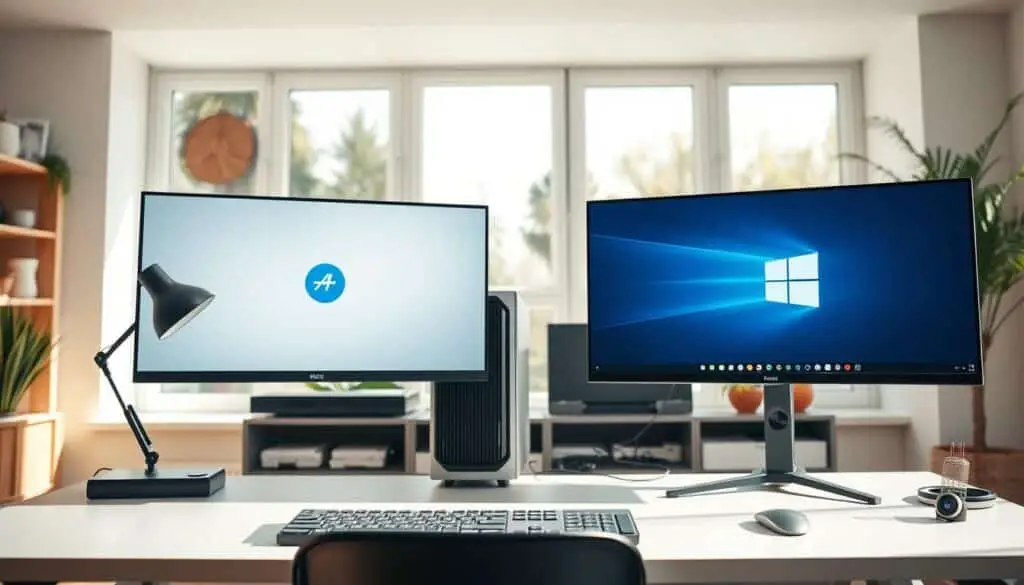
Após concluir a instalação dos dois sistemas operacionais, você terá um menu de Boot assim que ligar o computador. Esse menu permite fazer sua escolha de sistema dual boot, facilitando a alternância entre os diferentes sistemas que você configurou.
Para como alternar entre sistemas operacionais, basta reiniciar a máquina e, no menu que aparecer, selecionar o sistema desejado. Essa funcionalidade é valiosa pois possibilita a utilização de diferentes ambientes conforme suas necessidades, seja para trabalho, estudo ou diversão. Com essa prática, você pode explorar as características e funcionalidades de cada sistema de maneira eficiente.
Conclusão
Em resumo, o dual boot é uma solução eficaz para quem deseja aproveitar as vantagens de diferentes sistemas operacionais em um único computador. Ao longo deste artigo, você aprendeu como preparar seu PC, instalar o primeiro e o segundo sistema operacional, além de como alternar entre eles de maneira simples e eficiente. Essa flexibilidade pode ser especialmente útil para usuários que precisam de recursos específicos de cada sistema.
Além disso, é essencial lembrar a importância de fazer backups dos seus dados antes de iniciar o processo. Isso garante que nenhuma informação preciosa será perdida durante a instalação. Com as orientações apresentadas, você está preparado para implementar o dual boot de forma segura e maximizar sua produtividade no uso do computador.
Portanto, se você está pensando em diversificar suas opções de sistema, vale a pena refletir sobre a conclusão sobre dual boot e experimentar essa abordagem. Resumindo o dual boot, essa técnica não só facilita o acesso a diferentes ambientes de trabalho, mas também enriquece sua experiência digital como um todo.


Você está com problemas sérios com seu Computador ou Notebook?
Está Esquentando muito a sua cabeça?
Não se Desespere!!!
Nós da Computer Help Informática temos a SOLUÇÃO PARA OS SEUS PROBLEMAS!!!
Trabalhamos em todo o território do Rio de Janeiro.
Todos os principais bairros do Estado.
Centro do Rio, Copacabana, Leblon, Ipanema, Leme, Flamengo, Botafogo, Catete, Jacarepaguá, Freguesia, Barra da Tijuca, Recreio dos Bandeirantes, São Conrado, Jardim Botânico, Taquara, Meier, Gávea, Lagoa, Urca.


