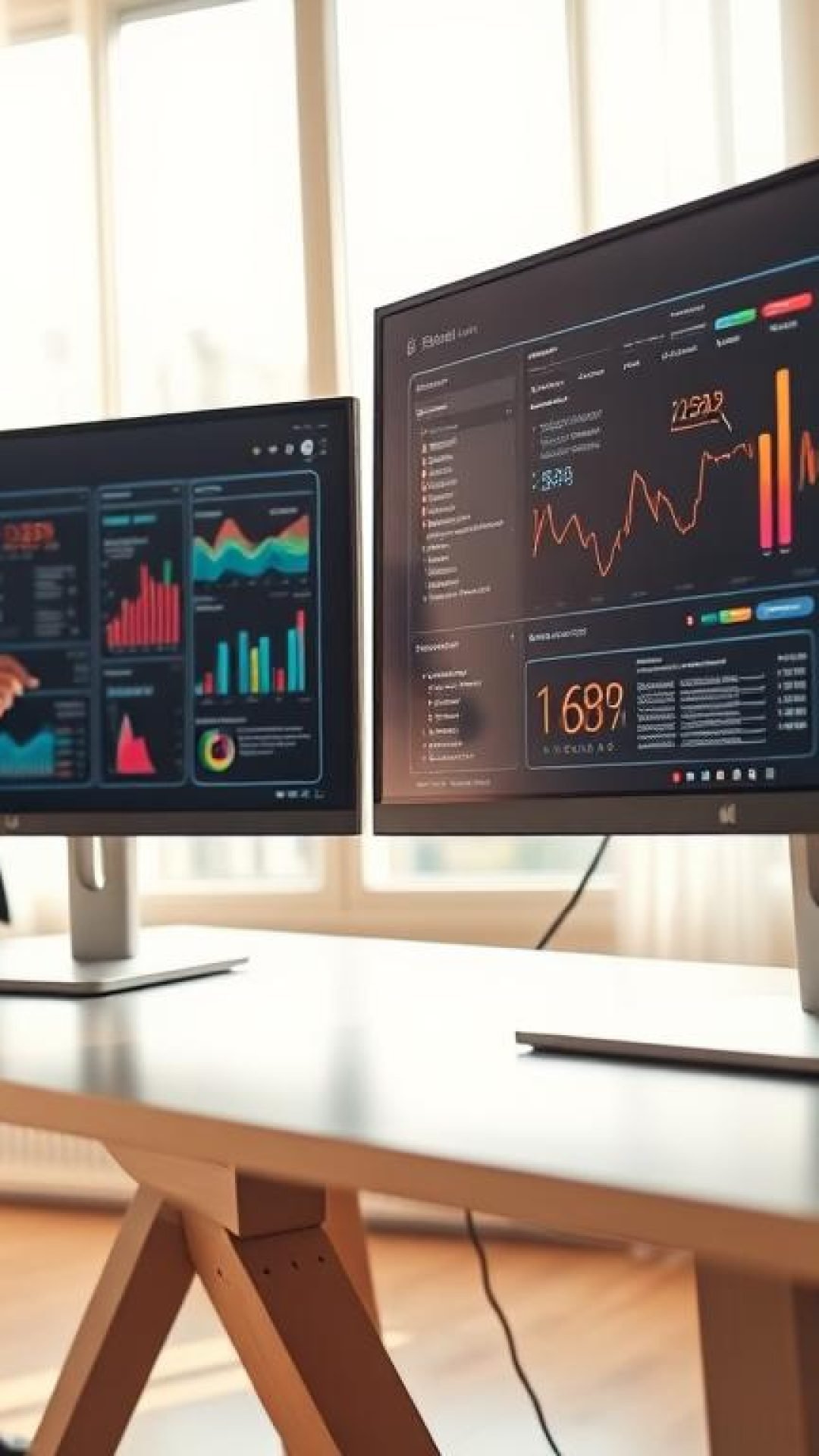
Você já se sentiu sobrecarregado ao tentar gerenciar várias tarefas ao mesmo tempo em uma única tela? A luta para equilibrar documentos, planilhas e navegadores pode ser desafiadora. Imagine, então, a liberdade de expandir seu espaço de trabalho, utilizando duas telas. Configurar duas telas não é apenas uma solução técnica, mas um passo em direção à otimização da produtividade. Neste artigo, vamos explorar como você pode configurar seu monitor e notebook para que eles se tornem aliados poderosos na sua jornada profissional, especialmente no atual cenário de trabalho remoto. Prepare-se para descobrir um novo nível de eficiência e conforto ao trabalhar com múltiplos aplicativos de forma simultânea.
Principais Conclusões
- Entenda os benefícios de usar dual monitor para o seu trabalho.
- Aprenda os requisitos de hardware essenciais para configurá-los corretamente.
- Descubra passos fáceis para conectar e configurar seus dispositivos.
- Explore os diferentes modos de exibição disponíveis no Windows.
- Saiba como otimizar ajustes de resolução para uma melhor visibilidade.
Introdução ao Uso de Duas Telas
O uso de duas telas tem se tornado cada vez mais comum em ambientes de trabalho que buscam agilidade e organização. Este recurso não apenas aumenta o espaço disponível, mas também melhora a eficiência no trabalho ao permitir que você visualize mais informações simultaneamente. Profissionais que lidam com múltiplas planilhas ou que precisam alternar entre aplicativos diferentes percebem rapidamente os benefícios de tela dupla.
Com uma configuração de tela dupla, é possível arrastar documentos e janelas entre as telas, facilitando a comparação de dados e aumentando a produtividade. Após alguns ajustes iniciais, você notará uma mudança significativa na sua rotina. Investir no uso de duas telas pode ser um divisor de águas, transformando a maneira como você realiza suas tarefas diárias.
Vantagens de Configurar Duas Telas
Configurar duas telas traz diversas vantagens de dual monitor que podem transformar a sua maneira de trabalhar. O uso de duas telas aumenta sua eficiência e facilita a realização de tarefas complexas. Com um espaço de trabalho mais amplo, você consegue manter informações relevantes abertas e ao mesmo tempo, o que garante uma experiência mais fluida e produtiva.
Aumento da Produtividade
A produtividade com duas telas pode ser elevada significativamente. Tarefas que exigem múltiplas janelas podem ser realizadas de forma mais rápida. Por exemplo, você pode ter e-mails abertos em uma tela enquanto analisa documentos na outra. Esse arranjo otimiza seu tempo de trabalho e reduz a necessidade de minimizar e maximizar janelas constantemente, permitindo que você se concentre nas atividades mais importantes.
Melhoria no Fluxo de Trabalho
Os benefícios do setup dual screen são notáveis no fluxo de trabalho. A capacidade de ver comparações lado a lado ajuda na análise de dados em tempo real. Isso evita a frustração comum de alternar entre aplicativos e oferece uma visão mais completa do que está sendo trabalhado. Com um melhor gerenciamento do espaço visual, a multitarefa se torna mais simples e eficiente.
Como Configurar Duas Telas (monitor + notebook) para Trabalhar Melhor
Configurar duas telas é uma excelente maneira de melhorar sua eficiência no trabalho. Primeiro, você precisa identificar as conexões disponíveis no seu notebook e monitor. As opções comuns incluem HDMI, DisplayPort e VGA. Com os cabos adequados em mãos, você pode conectar monitor ao notebook de forma simples.
Depois de conectar os cabos, ligue ambos os dispositivos. É importante garantir que ambos sejam reconhecidos pelo sistema. Para isso, vá até as configurações de exibição no seu computador. Aqui, você pode ajustar como deseja que as telas funcionem, seja estendendo a área de trabalho ou duplicando as exibições.
Confira a tabela abaixo para entender as principais conexões e suas características ao fazer o setup dual screen:
| Conexão | Vantagens | Desvantagens |
|---|---|---|
| HDMI | Alta qualidade de imagem e som | Menos comum em monitores mais antigos |
| DisplayPort | Suporta alta resolução e taxas de atualização | Pode ser menos acessível em alguns modelos de monitores |
| VGA | Ampla compatibilidade | Qualidade de imagem inferior comparado a outras opções |
Seguindo essas etapas, você estará pronto para explorar as vantagens de trabalhar com duas telas. Essa configuração não só aumenta a produtividade, mas também proporciona um espaço de trabalho mais organizado e eficiente.
Requisitos de Hardware para Usar Dual Monitor
Configurar duas telas requer um entendimento claro dos requisitos de hardware necessários para garantir que tudo funcione corretamente. Entre esses requisitos, as conexões de vídeo necessárias são fundamentais para a integração adequada dos monitores ao seu computador, assegurando que você obtenha a melhor experiência de uso.
Conexões de Vídeo Necessárias
Para utilizar duas telas, é essencial ter as conexões de vídeo necessárias. As opções mais comuns incluem:
- HDMI
- DisplayPort
- VGA
Verifique se o seu computador possui as portas necessárias para conectar esses tipos de cabos. No caso de incompatibilidade, considere o uso de adaptadores que possam facilitar essa conexão.
Compatibilidade da Placa de Vídeo
A compatibilidade da placa de vídeo é crucial para uma configuração de dual monitor eficaz. As placas de vídeo mais modernas costumam suportar duas telas sem problemas. Diferentes modelos, como a NVIDIA GeForce e a AMD Radeon, têm saídas que permitem a conexão de múltiplos monitores simultaneamente.
Se você planeja configurar três ou mais monitores, é importante garantir que a placa de vídeo possui saídas suficientes e é compatível com as resoluções e taxas de atualização dos monitores escolhidos. Essa atenção aos detalhes ajudará a evitar problemas durante o uso.
Passo a Passo para Configurar o Monitor e Notebook
Iniciar o processo de configuração de uma segunda tela requer atenção aos detalhes. O primeiro passo envolve verificar todas as conexões de vídeo disponíveis no seu notebook e monitor. É essencial identificar as saídas adequadas, como HDMI, VGA ou DisplayPort, para garantir a compatibilidade. Um bom planejamento nessa etapa facilitará o passo a passo configuração.
Verifique as Conexões de Vídeo
Antes de conectar monitor ao notebook, você deve se certificar de que possui os cabos corretos em mãos. Olhe para as portas de ambos os dispositivos e compare para ver quais formatos são suportados. Essa verificação pode evitar aborrecimentos no futuro.
Conecte os Cabos e Ligue os Dispositivos
Após fazer as devidas verificações e assegurar que os cabos estão corretos, ligue tudo. Conecte os cabos nas portas apropriadas e ligue o monitor e o notebook. Exercícios simples como esses ajudam a configurar segunda tela rapidamente. Uma vez ligados, o Windows deve detectar automaticamente a nova tela. Caso isso não aconteça, vá até as configurações de exibição e configure manualmente para que tudo funcione perfeitamente.
Configurando a Segunda Tela no Windows
Para otimizar sua experiência ao usar duas telas, é essencial começar o processo de configurando segunda tela corretamente no sistema operativo Windows. Inicialmente, clique com o botão direito na área de trabalho e selecione “Configurações de Exibição”. Essa ação vai abrir a Windows configuração de exibição, onde você poderá personalizar como as telas se comportam.
Na tela de configurações, você verá os monitores conectados ao seu computador. É possível ajustar a posição deles arrastando e soltando as imagens que representam cada monitor. Além disso, você pode escolher entre estender a área de trabalho ou duplicá-la conforme suas necessidades. Se está buscando um dual monitor setup eficiente, selecionar qual monitor será o principal também é uma etapa crucial.
Certifique-se de que as configurações estão salvas. Ajustes adequados garantem que o mouse transite suavemente entre as telas, proporcionando uma navegação agradável e produtiva.
Modos de Exibição: Estender ou Duplicar Tela
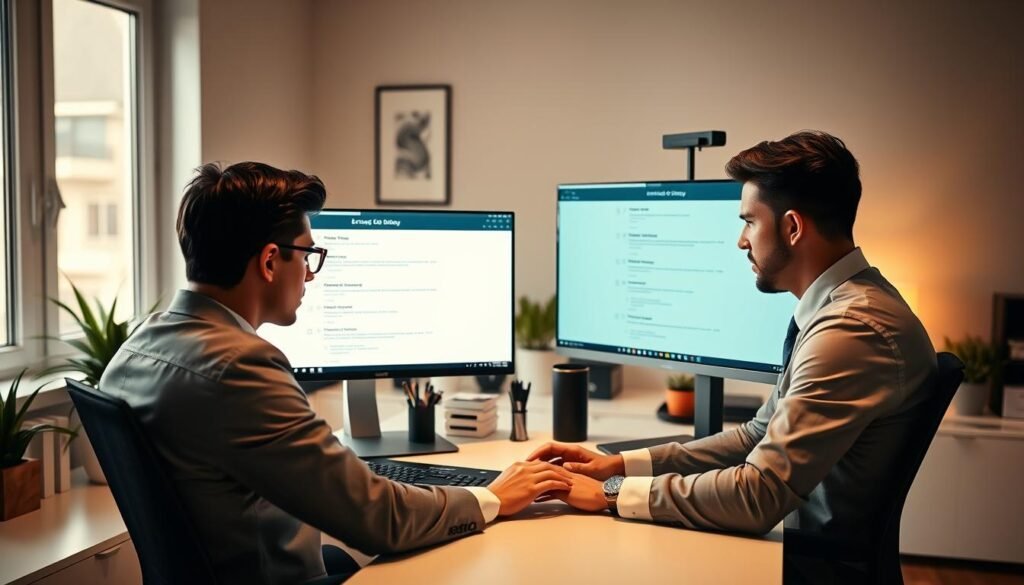
Ao configurar seu ambiente de trabalho com duas telas, você terá a opção de escolher entre diferentes modos de exibição. Essas configurações dependem de como você deseja usar seus monitores. As principais opções são estender a tela ou duplicar a área de trabalho. Cada modo serve a propósitos distintos e pode ser especialmente útil em diferentes situações.
Como Estender a Área de Trabalho
Para estender a tela entre os seus monitores, basta selecionar a opção “Estender” nas configurações do seu sistema operacional. Esse modo cria uma única área de trabalho que permite que você mova janelas de um monitor para o outro sem interrupções. O espaço extra não apenas facilita a organização das tarefas, mas também aumenta a produtividade, pois várias aplicações podem ser usadas ao mesmo tempo.
Como Duplicar a Área de Trabalho
A opção de duplicar a área de trabalho permite que você exiba a mesma imagem em ambas as telas. Esse modo é ideal, especialmente durante apresentações ou reuniões, onde a visualização simultânea é essencial. Para ativá-lo, acesse o menu de configurações e selecione “Duplicar” nas opções de múltiplas telas. Essa configuração garante que todos os espectadores tenham a mesma visão das informações exibidas, o que é fundamental para uma comunicação eficaz.
Considerações sobre a Resolução e Orientação das Telas
Quando se trabalha com duas telas, a resolução de telas e a orientação de monitores desempenham papéis cruciais na experiência geral. Um ajuste adequado pode aumentar significativamente a sua capacidade de trabalhar de forma eficiente. A visibilidade dos elementos visuais é uma das principais razões para esse ajuste, afetando diretamente a legibilidade e a clareza das informações exibidas.
Ajustando a Resolução para Melhor Visibilidade
Ajustar a resolução é fundamental para garantir boa visibilidade. O Windows permite que você configure a resolução de cada monitor de acordo com suas especificações individuais. Um monitor de alta resolução pode oferecer uma imagem mais nítida, facilitando a leitura de textos e a visualização de gráficos. Em contrapartida, uma resolução muito baixa pode criar dificuldades para enxergar detalhes, o que pode prejudicar sua produtividade.
Durante o processo de configuração, verifique as opções disponíveis nas configurações de tela. Tome cuidado para evitar distorções na imagem. A escolha da orientação de monitores, seja na horizontal ou vertical, também deve ser considerada para maximizar a eficiência no trabalho. Essas alterações melhores podem fazer a diferença na maneira como você interage com suas tarefas diárias.
Dicas para Maximizar a Produtividade com Duas Telas
Para maximizar produtividade utilizando duas telas, você deve adotar algumas estratégias que facilitam a otimização de espaço de trabalho. Primeiramente, organize as janelas de aplicativos de forma que cada tela tenha uma função específica. Por exemplo, use uma tela para visualizar documentos ou planilhas enquanto mantém a outra para comunicação.
Além disso, é fundamental manter sempre as ferramentas de comunicação abertas em uma tela, isso permite uma resposta rápida a mensagens e e-mails. Outra dica valiosa é a utilização de atalhos de teclado para trocar entre os aplicativos. Isso não só economiza tempo, mas também evita interrupções no fluxo de trabalho.
A personalização do fundo da área de trabalho pode oferecer um ambiente mais motivador e agradável. Cores neutras e imagens inspiradoras ajudam a manter o foco, enquanto um fundo excessivamente colorido pode causar distrações. Para complementar essas práticas, considere investir em aplicativos que auxiliam na organização das janelas, tornando a experiência ainda mais eficiente.
Seguir essas dicas dual monitor certamente levará a uma melhora significativa em sua eficácia diária. A combinação de uma disposição lógica e o uso de recursos tecnológicos disponíveis pode transformar a sua rotina de trabalho.
Possíveis Problemas e Soluções Comuns
Ao trabalhar com um sistema de dual monitor, você pode encontrar problemas comuns dual monitor, como o monitor não detectado ou a qualidade de imagem insatisfatória. É essencial realizar uma verificação nas conexões de cabos. Certifique-se de que todos os cabos estejam corretamente conectados, sem danos visíveis.
Uma solução de problemas inicial pode ser reiniciar tanto o monitor quanto o computador. Este simples passo muitas vezes resolve conflitos de hardware. Caso o monitor ainda não seja detectado, verifique se os drivers da placa de vídeo estão atualizados. Acesse o site do fabricante para baixar as versões mais recentes.
Se as mudanças não surtirem efeito, ajustar as configurações de resolução pode ser necessário. Acesse as configurações do sistema e certifique-se de que a resolução de ambos os monitores está compatível. Essas etapas ajudam a minimizar e resolver problemas comuns e a garantir uma experiência de trabalho mais fluida.
Conclusão
Ao configurar duas telas, você não apenas aumenta sua eficácia, mas também simplifica a administração de várias tarefas simultaneamente. Essa estratégia é uma excelente maneira de promover a otimização do trabalho, permitindo que diferentes janelas e programas sejam exibidos lado a lado. Em um ambiente cada vez mais dinâmico, os benefícios da tela dupla se tornam evidentes, ajudando você a manter o foco e a organização.
Seguindo as orientações deste guia, fica claro que a tecnologia de múltiplos monitores é uma aliada essencial na busca por maior produtividade. Você pode experimentar a diferença notável que duas telas podem trazer para seu dia a dia, tornando sua rotina muito mais eficiente.
Em suma, a conclusão sobre dual monitor é positiva: ao adotar essa configuração, você estará investindo em um espaço de trabalho mais funcional e eficiente, capaz de promover resultados melhores em seus projetos. A mudança para um setup com duas telas é um passo simples, mas que pode ter um grande impacto em sua jornada profissional.