
Se você já se encontrou em meio a um trabalho importante, quando de repente, seu computador reinicia sozinho, sabe como isso pode ser frustrante. A sensação de perda instantânea, o estresse de não ter salvo aquele arquivo crucial e a incerteza do que pode estar causando o problema são experiências que muitos já passaram. Neste guia, vamos explorar as soluções para esse reinício inesperado e fornecer os consertos necessários para evitar que seu computador desligue sem aviso. Seja por questões de hardware ou software, entender as causas desse comportamento é essencial para garantir que você tenha um equipamento sempre funcionando de maneira eficiente.
Principais Considerações
- Identificar o que pode causar o computador reiniciar sozinho.
- Explorar soluções eficazes para o reinício inesperado.
- Aprender sobre problemas de hardware e software que impactam seu PC.
- Entender como a temperatura e a fonte de alimentação afetam o desempenho.
- Descobrir a importância de manter seus drivers e sistemas atualizados.
Introdução
O fenômeno de um computador reiniciando sozinho é um dilema que muitos usuários enfrentam. Esse problema pode gerar sérios problemas de instabilidade nas atividades diárias, resultando em perda de dados e frustração. Práticas de trabalho podem ser severamente impactadas quando se lida com motivos de reinício automático.
Identificar a causa do computador reiniciando sozinho é fundamental para manter a eficiência e segurança do equipamento. Neste artigo, você encontrará informações sobre as causas mais comuns e dicas práticas para resolver esses problemas. Ter um entendimento claro do que pode levar a esses reinícios pode ajudar a evitar complicações e preservar a integridade de suas tarefas.
Motivos mais comuns que fazem o computador reiniciar sozinho
Quando você se depara com o problema de reinício automático do computador, vários fatores podem estar envolvidos. Entre os motivos mais recorrentes, destacam-se problemas com drivers, falhas em atualizações do Windows e configurações inadequadas na BIOS. Entender esses fatores ajuda a diagnosticar causas comuns e a encontrar soluções eficazes.
Os motivos de reinício automático estão ligados, em muitos casos, a drivers desatualizados ou incompatíveis. Quando um driver falha, o sistema pode não conseguir se manter estável, resultando em um desligamento inesperado.
Outro aspecto relevante são as atualizações do Windows. Às vezes, a instalação de atualizações pode ocorrer de forma incompleta, gerando problemas de desligamento automático. Isso pode ocorrer devido a conflitos com softwares já instalados ou falta de recursos do sistema durante a atualização.
Ainda, as causas comuns envolvem configurações incorretas na BIOS. Um erro nessa configuração pode comprometer o desempenho do computador, levando a problemas de reinício. Prestar atenção às mensagens de erro ou sinais como reinícios repentinos pode proporcionar pistas sobre o que está acontecendo.
Computador reinicia sozinho: causas e consertos
O problema de um computador reiniciando sozinho pode estar relacionado a várias causas. É importante identificar a origem para aplicar as melhores dicas de conserto e garantir o funcionamento ideal do seu dispositivo. Aqui estão algumas das principais causas e suas soluções.
Problemas de driver
Drivers desatualizados ou corrompidos podem comprometer a comunicação entre o sistema operacional e o hardware. Verifique regularmente se os drivers estão atualizados. Ferramentas como o Gerenciador de Dispositivos do Windows podem ajudar a identificar quais drivers precisam de atenção. Sempre busque pelos drivers mais recentes no site do fabricante.
Atualizações do Windows
As atualizações do Windows são essenciais para melhorar a segurança e o desempenho do sistema. Contudo, um erro durante a instalação pode levar o computador a reiniciar repetidamente. Assegure-se de que todas as atualizações estão instaladas corretamente. Caso o problema persista, reinstalar certas atualizações pode ser uma solução eficaz.
Configurações do BIOS
Configurações inadequadas do BIOS podem interferir no processo de inicialização. Acesse a configuração de BIOS durante a inicialização do computador e verifique as opções. Se necessário, restaure as configurações para os padrões de fábrica. Isso pode resolver problemas de compatibilidade que causam a reinicialização inesperada.
Superaquecimento e sua relação com reinicializações
O superaquecimento é um problema comum que pode levar a sérios problemas em computadores, incluindo o desligamento automático. Quando o computador desligando sozinho ocorre repetidamente, é importante investigar a temperatura interna do equipamento. Sinais de superaquecimento podem incluir ruídos excessivos do cooler e desligamentos inesperados, indicando que o hardware pode estar em risco.
Identificando problemas de superaquecimento
Prestar atenção aos sintomas de superaquecimento é essencial. Fique atento aos seguintes sinais:
- Colete informações sobre a temperatura dos componentes utilizando software de monitoramento.
- Observe se o cooler faz barulhos inusitados, o que pode indicar desgaste.
- Verifique se o computador desliga repentinamente após períodos de uso intenso.
Como manter o computador fresco
Manter a temperatura do seu computador sob controle ajuda a evitar problemas de desligamento automático. Aqui estão algumas dicas práticas:
- Limpe o interior do computador regularmente para remover poeira acumulada.
- Use suportes de ventilação ou mesas disponíveis no mercado para melhorar a circulação de ar.
- Considere a instalação de ventiladores adicionais se o seu sistema permitir.
Verificando a fonte de alimentação
A fonte de alimentação desempenha um papel crucial no funcionamento do seu computador. Quando ela apresenta falhas, podem surgir diversos problemas. É importante estar atento aos sintomas de defeito, que podem indicar que a fonte não está operando corretamente.
Sintomas de uma fonte de alimentação defeituosa
Os principais sintomas de uma fonte de alimentação com defeito incluem:
- Reinicializações inesperadas do sistema
- Falhas ao tentar ligar o computador
- Ruídos estranhos, como estalos ou zumbidos
Esses sinais podem comprometer a estabilidade do seu sistema. Ao observar esses sintomas, é fundamental realizar verificações de hardware para identificar se a origem do problema está realmente na fonte de alimentação.
Testando a fonte de alimentação
Para testar a sua fonte de alimentação, você pode usar um multímetro. Este procedimento envolve as seguintes etapas:
- Desconectar a fonte do computador e de outras conexões.
- Identificar os conectores que você deseja testar.
- Usar o multímetro para medir a voltagem de saída nos conectores.
- Analisar se os valores estão dentro das especificações adequadas.
Se os testes indicarem que a fonte de alimentação não está funcionando corretamente, a substituição por uma nova, que seja compatível com o seu hardware, é recomendada. Isso pode evitar instabilidades e possíveis perdas de dados.
Atualização de drivers e BIOS
Manter os drivers e a BIOS do seu computador atualizados é essencial para garantir um desempenho adequado e evitar problemas de driver. Uma atualização de drivers pode resolver incompatibilidades e melhorar a segurança do sistema, proporcionando uma solução de instabilidade que muitos usuários enfrentam.
Para verificar e atualizar os drivers, você pode usar o Gerenciador de Dispositivos no Windows. Acesse-o clicando com o botão direito no menu Iniciar e selecionando “Gerenciador de Dispositivos”. Na lista, você encontrará todos os dispositivos conectados. Clique com o botão direito no dispositivo desejado e selecione “Atualizar driver”.
Outra opção viável é utilizar ferramentas de suporte como o SupportAssist da Dell. Essa ferramenta realiza uma verificação completa, sugerindo atualizações para drivers e BIOS automaticamente, melhorando a experiência do usuário.
Realizar essas atualizações regularmente ajuda a mitigar problemas de driver e promove uma estabilidade maior no funcionamento do sistema. Atualizações de drivers e da BIOS não devem ser negligenciadas, pois pequenas melhorias podem fazer grandes diferenças no desempenho do seu computador.
Desativando a reinicialização automática do Windows
Desativar a reinicialização automática do Windows pode ser uma solução simples, mas eficaz, para evitar loops de reinicialização que normalmente ocorrem após um erro crítico. Quando essa opção está ativada, o sistema reinicia antes que você possa visualizar mensagens de erro, dificultando a identificação da origem do problema. Por isso, é importante realizar uma configuração do sistema adequada.
Para desativar a reinicialização automática, siga estas etapas:
- Pressione a combinação de teclas Windows + Pausa para abrir o Painel de Controle.
- Clique em Configurações Avançadas do Sistema.
- No painel que aparece, localize a aba Avançado e clique em Configurações dentro da seção Inicialização e Recuperação.
- Desmarque a opção Reiniciar automaticamente.
- Clique em OK para aplicar as mudanças.
Com essa alteração, você poderá visualizar os erros críticos antes que o sistema reinicie, facilitando a resolução de problemas. Ao evitar loops de reinicialização, fica mais fácil para você identificar e corrigir os erros de forma eficiente.
Scan completo para verificar malware e vírus
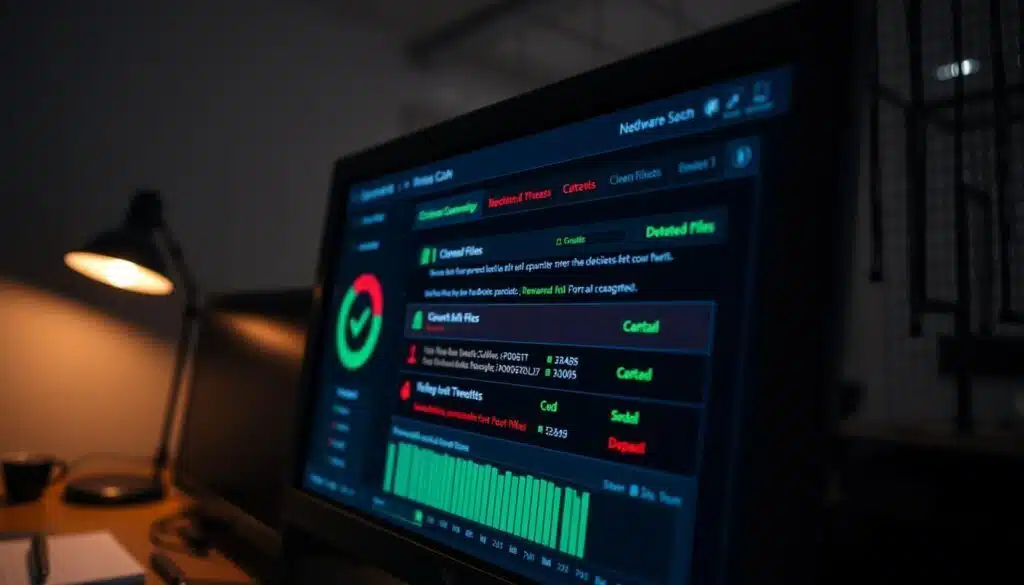
Muitos problemas em seu computador, incluindo reinicializações inesperadas, podem ser causados por malware e vírus. Realizar um scan completo é essencial para garantir a proteção contra vírus que possam comprometer o desempenho do sistema. Nesta seção, você aprenderá como utilizar o Windows Defender e opções alternativas confiáveis para manter seu computador seguro.
Como usar o Windows Defender
O Windows Defender oferece uma maneira fácil de realizar um scan completo. Para começar:
- Abra o Windows Defender na sua área de trabalho.
- Clique em “Proteção contra vírus e ameaças”.
- Selecione “Scan completo” para iniciar a varredura.
- Aguarde enquanto o sistema verifica todos os arquivos e pastas em busca de malware e vírus.
- Após a varredura, siga as instruções fornecidas para remover qualquer ameaça encontrada.
Realizar esse processo com regularidade garante uma proteção contra vírus eficaz e ajuda a manter seu dispositivo funcionando sem problemas.
Outras ferramentas de antivírus recomendadas
Além do Windows Defender, existem várias ferramentas de antivírus que oferecem proteção completa contra malware e vírus. Algumas opções confiáveis incluem:
- Avast – Oferece segurança robusta e fácil de usar.
- Kaspersky – Reputação forte em proteção contra ameaças cibernéticas.
- Norton – Conhecido por sua detecção eficaz de malware.
- Bitdefender – Possui um ótimo desempenho em testes de proteção.
Experimente essas ferramentas e escolha a que melhor atenda suas necessidades para garantir a segurança do seu computador e proteção contra vírus.
Executando diagnósticos de hardware
Realizar diagnósticos de hardware é essencial para descobrir problemas que podem levar o seu computador a reiniciar inesperadamente. Utilizar ferramentas de teste disponíveis no Windows, como o Diagnóstico de Memória e o SupportAssist, pode ser um passo fundamental. Essas ferramentas ajudam você a avaliar a integridade de componentes importantes, como a RAM e o disco rígido.
Para usar o Diagnóstico de Memória, siga os passos:
- Acesse o menu Iniciar e digite “Diagnóstico de Memória do Windows”.
- Escolha a opção para reiniciar o computador e verificar por problemas.
Após a análise, o computador apresentará os resultados sobre a verificação de desempenho dos módulos de memória. Se o problema persistir, o uso do SupportAssist pode ser útil.
O SupportAssist oferece diagnósticos automáticos, permitindo visualizar o estado do seu sistema. Para acessá-lo, você precisa:
- Encontrar o aplicativo no menu Iniciar ou na lista de programas.
- Iniciar o teste e aguardar o relatório que mostrará a condição dos componentes.
Utilizar essas ferramentas de teste proporciona uma visão clara sobre o status do seu hardware, permitindo identificar falhas antes que elas causem danos maiores ao sistema.
Monitorando a temperatura do processador
Monitorar a temperatura do processador é fundamental para evitar problemas sérios relacionados ao superaquecimento do processador. O uso de ferramentas de monitoramento pode ajudar você a identificar se a temperatura do seu processador está dentro dos níveis recomendáveis. Programas como HWMonitor e Core Temp são amplamente utilizados nesta tarefa.
HWMonitor fornece uma visão geral detalhada das temperaturas e voltagens, permitindo que você acompanhe a performance do seu hardware em tempo real. Já o Core Temp foca especificamente no monitoramento de temperatura do processador, oferecendo informações sobre os limites de temperatura de cada núcleo. É essencial que você esteja ciente dos limites de temperatura do hardware para evitar danos permanentes ao sistema.
Caso a temperatura atinja níveis elevados, algumas atitudes podem ser tomadas. A aplicação de nova pasta térmica é uma solução eficaz para melhorar a condução térmica entre o processador e o dissipador de calor. Além disso, garantir que haja ventilação adequada no gabinete do computador ajudará a diminuir o calor acumulado, prevenindo o superaquecimento do processador.
| Ferramenta | Descrição | Uso Principal |
|---|---|---|
| HWMonitor | Mostra temperaturas de todos os componentes | Visão geral do sistema |
| Core Temp | Focado em monitoramento da temperatura do CPU | Controle de temperatura individual dos núcleos |
Quando buscar assistência técnica especializada
Reconhecer o momento certo para procurar assistência técnica é crucial. Se o seu computador apresenta problemas complexos, como falhas na placa-mãe ou no processador, as soluções caseiras podem não ser suficientes. Observe os sinais que indicam a necessidade de suporte técnico especializado.
Alguns indícios incluem:
- Reinicializações constantes sem explicação clara;
- Dificuldade em iniciar o sistema operacional;
- Ruídos estranhos provenientes do hardware;
- Demora excessiva na execução de tarefas simples.
Encontrar um serviço de assistência técnica confiável é fundamental. Procure por empresas com boas avaliações e experiência comprovada. Um diagnóstico profissional não só pode solucionar o problema, mas também ajudar na prevenção de complicações futuras. Confie em quem entende do assunto quando a situação estiver fora das suas mãos.
Conclusão
Ao longo deste artigo, discutimos as várias causas que podem levar ao seu computador reiniciando sozinho, bem como as soluções para reinicializações, desde problemas de driver até questões de superaquecimento e fonte de alimentação. Identificar a origem do problema é crucial para que você consiga aplicar as medidas corretas, garantindo assim um desempenho estável do seu equipamento.
Relembrando, manter uma rotina de manutenção de PC não só ajuda a evitar futuras complicações, mas também prolonga a vida útil do seu computador. Ao seguir as dicas apresentadas, você poderá minimizar os riscos associados a reinicializações inesperadas e desfrutar de uma experiência de uso mais fluida. Não deixe que esses problemas interfiram na sua produtividade!
Cuidar e solucionar o que está levando ao computador reiniciando sozinho não é apenas uma questão de conforto, mas de funcionalidade. Portanto, invista tempo em realizar manutenções regulares e fique atento a qualquer sinal de alerta.


