
Você já se viu em uma situação em que estava no meio de um trabalho importante ou assistindo ao seu filme favorito, e, de repente, seu computador reiniciou sozinho? Essa sensação de frustração é extremamente comum e pode causar não apenas um estresse desnecessário, mas também a perda de dados valiosos. O problema do computador reiniciando sozinho é mais frequente do que você imagina e pode ser um sinal de falhas tanto de hardware quanto de software. Neste artigo, vamos explorar as causas de reinicialização automática e fornecer as melhores dicas sobre como resolver computador que reinicia inesperadamente. Vamos juntos desvendar as principais causas e soluções para que você possa restaurar a funcionalidade do seu PC e evitar futuras dores de cabeça.
Resumo
- O problema do computador reiniciando sozinho é comum e frustrante.
- Identificar as causas pode evitar perda de dados.
- As falhas podem ser classificadas em hardware e software.
- O artigo oferece soluções práticas para resolver essas questões.
- Com informações corretas, você pode recuperar seu PC rapidamente.
O que significa quando o computador reinicia sozinho
Quando você percebe que seu computador reiniciando, pode ser um sinal de que algo não vai bem. A definição de reinício automático envolve um desligamento inesperado seguido de uma nova inicialização, geralmente realizada pelo próprio sistema. Este processo visa proteger os componentes de hardware de condições adversas, como superaquecimento ou falhas de energia.
Os problemas de reinicialização podem surgir de diversas fontes. É importante entender que o sistema operacional pode tomar essa atitude como um mecanismo de defesa. Mensagens de erro, telas azuis e desligamentos abruptos são indícios de que o seu computador está detectando alguma anomalia. Reconhecer esses sinais pode ajudar a evitar danos maiores e garantir que seu equipamento funcione adequadamente.
Causas do computador reiniciando sozinho
Várias causas podem levar ao computador reiniciando sozinho. Entre as mais frequentes, destacam-se o superaquecimento, falhas na fonte de alimentação e problemas na memória RAM. É fundamental identificar esses problemas para evitar danos maiores ao seu equipamento.
Superaquecimento do hardware
O superaquecimento do hardware é uma das principais razões para reinicializações inesperadas. Isso ocorre quando a temperatura interna do computador supera os limites seguros, podendo ser causado por poeira acumulada nos ventiladores ou falta de uma ventilação adequada. Para solucionar essa questão, recomenda-se realizar limpezas regulares e garantir a circulação de ar adequada ao redor do computador.
Falhas na fonte de alimentação
Outro fator crítico são as falhas na fonte de alimentação. Uma fonte que não está funcionando corretamente pode provocar quedas de tensão, fazendo com que o computador reinicie de forma repentina. Para garantir o bom funcionamento, é importante testar a fonte e, se necessário, substituí-la por uma de melhor qualidade. Investir nessa parte do equipamento é essencial para a estabilidade do sistema.
Problemas na memória RAM
Os problemas na memória RAM também representam uma causa comum. Memórias defeituosas podem resultar em erros críticos, levando a reinicializações. Você pode verificar a memória utilizando ferramentas de diagnóstico apropriadas. Identificar esses problemas precocemente evita consequências indesejadas e resulta em um desempenho mais confiável do computador.
Computador reiniciando sozinho: principais causas e soluções
Quando seu computador enfrenta problemas de reinicialização automática, as principais causas e soluções podem estar ligadas a falhas tanto de hardware quanto de software. A identificação correta dessas questões é essencial para evitar inconvenientes recorrentes.
Em primeiro lugar, o superaquecimento do hardware pode gerar problemas sérios. É importante monitorar as temperaturas, já que componentes como a placa de vídeo e o processador podem desligar o sistema como uma forma de proteção. A aplicação de pasta térmica e a limpeza das ventoinhas são boas práticas.
Outro ponto a considerar refere-se à fonte de alimentação. Se houver problemas nessa parte do computador, você poderá se deparar com soluções para reinicialização constante. Verificar se a fonte entrega a energia necessária é fundamental. Em caso de dúvida, substituí-la pode ser a solução ideal.
A memória RAM também não pode ser esquecida. Testes com programas específicos podem ajudar a identificar falhas. Se a memória estiver com problemas, a troca pode ser a única alternativa viável. Para dicas profissionalmente fundamentadas, você pode conferir mais sobre isso em soluções para reinicialização constante.
Não ignore a importância de manter os drivers e o sistema operacional atualizados. Mudanças no software do sistema podem prevenir muitos problemas de reinicialização automática, tornando seu computador mais estável e confiável. Essas correções, aliadas a uma manutenção adequada, garantem um desempenho mais eficiente.
.
Problemas de software que podem causar reinicializações
Problemas de software podem ser uma das principais causas para o computador reiniciar sozinho. Diversos fatores se destacam nesse contexto, sendo que a corrupção de arquivos do sistema e a presença de vírus e malware são os mais comuns.
Corrupção de arquivos do sistema
A corrupção de arquivos do sistema pode ocorrer por diversas razões, como quedas de energia, falhas durante a instalação de atualizações ou até mesmo erros de programação. Quando arquivos essenciais ficam danificados, o sistema operacional pode falhar em carregar corretamente, levando a reinicializações inesperadas. É recomendado realizar verificações frequentes na integridade dos arquivos do sistema para evitar esses problemas de software.
Vírus e malware
Outra possível causa são os vírus e malware, que têm a capacidade de interferir na operação do computador. Alguns tipos de malware são projetados especificamente para causar reinicializações integradas ao sistema. Para se proteger, é essencial instalar um bom programa antivírus e manter seus dados sempre atualizados. Além disso, a utilização de ferramentas de diagnóstico pode ajudar a detectar e eliminar eventuais ameaças, protegendo a integridade do seu sistema.
Como diagnosticar o problema de reinicialização
Diagnosticar o problema de reinicialização do computador é crucial para garantir um funcionamento adequado do seu equipamento. Um bom diagnóstico de reinicialização pode revelar a origem dos problemas. Para ajudar nesse processo, recomenda-se o uso de ferramentas como o HWMonitor. Esse software permite você monitorar as temperaturas e voltagens dos componentes do seu computador.
Outro aspecto importante é a verificação dos logs de eventos do Windows. Esses logs muitas vezes revelam erros que podem levar a reinicializações inesperadas. Analisando essas informações, você poderá identificar problemas de reinicialização de forma mais eficiente.
Abaixo, uma tabela com algumas ferramentas e suas funcionalidades para ajudá-lo a diagnosticar esses problemas:
| Ferramenta | Função |
|---|---|
| HWMonitor | Monitoramento de temperaturas e voltagens |
| Event Viewer | Acesso e análise dos logs de eventos do Windows |
| MemTest86 | Teste de memória RAM para identificar falhas |
| Prime95 | Teste de estresse para verificar estabilidade do sistema |
Utilizando essas ferramentas, você pode melhorar seu diagnóstico de reinicialização e, assim, identificar problemas de reinicialização de forma mais eficaz, facilitando a implementação de soluções. A paciência e a atenção aos detalhes são essenciais nesse processo.
Soluções para reinicialização constante
Quando seu computador reinicia frequentemente, adotar algumas soluções práticas pode melhorar bastante o desempenho e a estabilidade do sistema. É essencial investir tempo nas práticas recomendadas para evitar esses inconvenientes e maximizar a vida útil do equipamento.
Manter o sistema e drivers atualizados
Um passo crucial para evitar reinicializações constantes é manter sistema atualizado. As atualizações frequentemente incluem correções de bugs e melhorias de segurança que previnem problemas, como comportamentos instáveis. Assim, sempre que receber notificações sobre atualizações, não hesite em aplicá-las.
Realizar limpezas de hardware
Limpezas de hardware são outra prática vital. Remover a poeira acumulada e checar se a pasta térmica do processador está em boas condições pode prevenir o superaquecimento e garantir um funcionamento mais suave. Recomendamos que essa limpeza ocorra ao menos uma vez por ano para manter o equipamento em seu melhor estado.
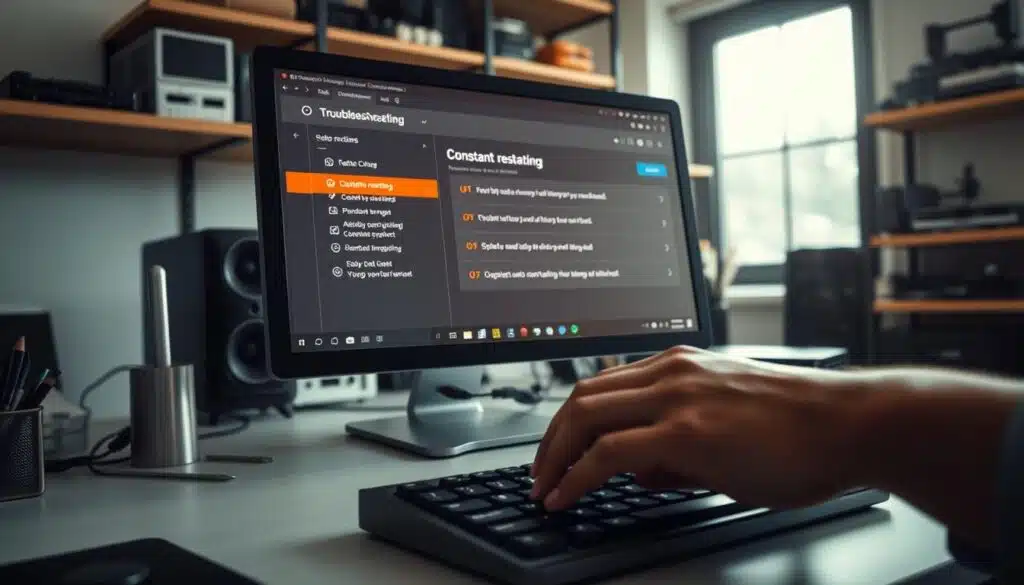
Dicas para evitar computador reiniciando
Para garantir que seu computador funcione de forma estável e evite reinicializações inesperadas, algumas práticas preventivas são essenciais. O monitoramento de temperaturas e o uso de fontes de qualidade são fundamentais. Além disso, a manutenção regular do equipamento desempenha um papel importante na preservação do desempenho.
Monitoramento de temperaturas
O primeiro passo nas dicas para evitar computador reiniciando é o monitoramento de temperaturas. Temperaturas elevadas podem danificar componentes críticos, levando a falhas e reinicializações. Utilize programas que detectam a temperatura do processador, placa de vídeo e outros componentes, garantindo que estejam dentro das faixas seguras.
Uso de fontes de qualidade
O uso de fontes de qualidade é vital para fornecer energia estável ao seu computador. Fontes de alimentação baratas muitas vezes não suportam a carga necessária, resultando em desligamentos abruptos. Escolha marcas reconhecidas e forneça energia suficiente para seus componentes, evitando problemas futuros.
Manutenção regular do equipamento
A manutenção do equipamento deve ser uma prioridade. Isso inclui limpar fan e dissipadores de calor, trocar a pasta térmica e verificar os cabos. Programar revisões periódicas ajuda a identificar problemas antes que causem reinicializações, assegurando um desempenho otimizado e duradouro.
Conserto de computador reiniciando: quando buscar ajuda profissional
Quando o seu computador continua reiniciando e suas tentativas de resolver o problema não trazem resultados, é hora de considerar o conserto de computador reiniciando. Muitas vezes, essa situação pode indicar problemas mais complexos que exigem a experiência de um profissional qualificado. A ajuda profissional para reinicialização é essencial para garantir que a análise e o reparo sejam feitos de maneira eficaz.
Profissionais da área possuem ferramentas adequadas e um conhecimento aprofundado sobre as diversas causas que podem levar ao funcionamento irregular do sistema. O diagnóstico realizado por um técnico especializado pode revelar falhas ocultas, como problemas na placa-mãe, na fonte de alimentação ou mesmo questões relacionadas ao software.
Optar por serviços profissionais não apenas contribui para a resolução do problema, mas também pode prevenir danos adicionais que poderiam ocorrer caso você tentasse consertar sozinho. Portanto, se a reinicialização contínua do seu computador persistir, não hesite em buscar um especialista que poderá restaurar seu sistema com segurança.
Verificação da integridade do disco rígido
O disco rígido serve como o principal dispositivo de armazenamento em muitos computadores, sendo crucial para o desempenho do sistema. Problemas de disco rígido podem surgir devido a vários fatores, incluindo setores defeituosos, que podem resultar em reinicializações inesperadas. É fundamental realizar uma verificação da integridade do disco rígido regularmente para detectar e corrigir esses problemas.
Um método eficiente para a verificação é o uso do comando chkdsk no Windows, que pode ser executado no prompt de comando. Esse comando analisa o disco em busca de erros e tenta corrigi-los automaticamente. Você pode usar as opções /f para corrigir erros no disco e /r para localizar setores defeituosos, recuperando as informações legíveis. Você pode conferir mais sobre este comando aqui.
Caso a verificação não resolva os problemas de disco rígido ou a situação se agrave, pode ser necessário considerar a substituição do HD. Um disco rígido com problemas persistentes pode comprometer a segurança e a eficiência do sistema, resultando em perda de dados e interrupções nas atividades diárias. Portanto, monitorar a integridade do disco rígido é vital para a saúde geral do computador.
| Comando | Função |
|---|---|
| chkdsk /f | Corrige erros no disco rígido |
| chkdsk /r | Localiza setores defeituosos e recupera informações legíveis |
Conclusão
A reinicialização automática do computador é um indicativo de que algo não está em ordem, seja relacionado ao hardware, como superaquecimento ou falhas na fonte de alimentação, ou a problemas de software, como arquivos corrompidos ou presença de vírus. Ao compreender essas causas, você pode tomar as medidas apropriadas para resolvê-las, garantindo a estabilidade do seu sistema.
Implementar as dicas e soluções discutidas ao longo do artigo é crucial para evitar a recorrência desse problema. Manter seu equipamento com uma manutenção regular e as atualizações em dia são passos fundamentais para assegurar um funcionamento eficiente e seguro. Essas ações não apenas prolongam a vida do seu computador, mas também permitem que você o utilize com confiança.
Em resumo, ao lidar com a reinicialização inesperada do computador, é vital considerar tanto os aspectos técnicos quanto as práticas de uso. Assim, você poderá entender as conclusões sobre reinicialização do computador e solucionar problemas de forma eficaz, proporcionando um ambiente digital estável e produtivo.


Você está com problemas sérios com seu Computador ou Notebook?
Está Esquentando muito a sua cabeça?
Não se Desespere!!!
Nós da Computer Help Informática temos a SOLUÇÃO PARA OS SEUS PROBLEMAS!!!
Trabalhamos em todo o território do Rio de Janeiro.
Todos os principais bairros do Estado.
Centro do Rio, Copacabana, Leblon, Ipanema, Leme, Flamengo, Botafogo, Catete, Jacarepaguá, Freguesia, Barra da Tijuca, Recreio dos Bandeirantes, São Conrado, Jardim Botânico, Taquara, Meier, Gávea, Lagoa, Urca.


