
Você já parou para pensar em quantas vezes por dia olha para o seu celular enquanto trabalha no computador? A verdade é que vivemos em uma era onde nossas interações digitais se disseminam por diferentes dispositivos, e isso pode ser tanto prático quanto desafiador. A integração entre o seu celular e o PC pode ser a chave para aumentar sua produtividade e manter a comunicação constante. Se você já sentiu a frustração de perder uma notificação importante só porque estava em outra tela, saiba que há uma solução simples e eficaz à sua disposição. Neste artigo, vamos explorar como configurar notificações do celular no PC, compartilhando dicas úteis para que você possa aproveitar ao máximo essa conexão e não perder mais nenhuma mensagem importante.
Principais Conclusões
- A integração entre celular e PC melhora a produtividade.
- Configuração de notificações facilita o acesso a mensagens importantes.
- Vamos aprender dicas para configurar notificações de forma simples.
- A conexão entre dispositivos é crucial no dia a dia.
- Não perca mais notificações importantes durante suas atividades.
O que são Notificações do Celular?
As notificações do celular desempenham um papel essencial na comunicação moderna. Elas são mensagens exibidas fora da interface do aplicativo, oferecendo informações sobre eventos, lembretes, mensagens e atualizações relevantes. Assim, os usuários conseguem acompanhar rapidamente o que acontece sem precisar abrir cada aplicativo.
A definição de notificações abrange essa funcionalidade, sendo um recurso que aparece de diferentes maneiras, como ícones na barra de status ou detalhes na gaveta de notificações. Essas mensagens visuais ajudam a manter os usuários informados sobre suas interações e atividades, promovendo uma resposta mais ágil em situações emergenciais.
Como Funcionam as Notificações do Celular
As notificações do celular atuam como uma ponte entre dispositivos e usuários, gerando alertas a partir de diferentes eventos. Esse recurso permite que você receba informações em tempo real sobre novos e-mails, mensagens do celular, redes sociais e muito mais. Cada notificação aparece na barra de status do seu smartphone. Você pode expandir a gaveta de notificações para visualizar mais detalhes sobre o alerta.
Quando uma notificação é acionada, um som de alerta ou uma vibração pode ocorrer, dependendo das suas configurações. Ao interagir com a notificação, você receberá a possibilidade de abrir o aplicativo diretamente ou até mesmo realizar ações sem a necessidade de acessar o aplicativo. Esse funcionamento das notificações foi projetado para facilitar sua experiência, mantendo você atento às mensagens do celular mais importantes sem interromper suas atividades em andamento.
Benefícios de Receber Notificações do Celular no PC
Receber notificações do celular no PC proporciona uma série de benefícios de receber notificações no pc que tornam seu dia a dia muito mais eficiente. Ao gerenciar suas comunicações diretamente no computador, você pode responder a mensagens e chamadas sem precisar alternar entre dispositivos. Essa integração celular e pc elimina a necessidade de verificar constantemente seu celular, aumentando assim a produtividade.
Um aspecto importante dessa integração é que ela permite que você permaneça focado em suas tarefas, sem ser distraído pela necessidade de olhar para o celular a cada notificação. Isso resulta em um ambiente de trabalho ou estudo mais controlado e organizado.
Além disso, a capacidade de visualizar todas as notificações em uma única tela facilita a resposta rápida a mensagens importantes, melhorando a sua capacidade de comunicação. Você poderá atender a solicitações e interagir com seus contatos de forma ágil, mesmo em meio a um dia cheio de compromissos.
Por fim, a integração celular e pc não apenas promove uma melhor administração do tempo, mas também proporciona um controle maior sobre o que você deseja priorizar, tornando a experiência de uso mais agradável e produtiva.
Notificações do celular no PC: como configurar para ajudar (e não atrapalhar)
Com a aplicação Phone Link, você poderá integrar as notificações do seu celular ao PC de maneira prática e intuitiva. Essa ferramenta foi projetada para facilitar a interação entre dispositivos, garantindo que você permaneça conectado sem precisar olhar constantemente para o telefone.
Entendendo a Aplicação Phone Link
A aplicação Phone Link permite que você gerencie mensagens, chamadas e notificações diretamente do seu computador. Ao configurar notificações, todas as interações do celular ficam centralizadas na tela do PC, economizando tempo e melhorando a produtividade. O design atualizado permite uma experiência mais fluida, especialmente para usuários de Windows 11.
Requisitos de Sistema para Usar a Aplicação
Para utilizar a aplicação Phone Link, é importante verificar os requisitos de sistema. Você precisará de:
- Um PC com Windows 10 (atualização de maio de 2019 ou posterior);
- Um dispositivo Android com Android 7.0 (Nougat) ou superior;
- Conexão via Wi-Fi ou Bluetooth para emparelhamento.
Verificar esses requisitos de sistema garante que você tenha uma experiência otimizada ao configurar notificações e aproveitar todos os recursos da aplicação.
Passo a Passo para Configurar Notificações do Celular no PC
Configurar as notificações do celular no PC pode parecer um desafio, mas seguindo este guia passo a passo configuração, você poderá tornar a interação entre seus dispositivos muito mais simples. Primeiro, é necessário instalar os aplicativos necessários que permitirão a sincronização eficiente. A seguir, descubra como conectar celular ao PC de forma rápida e segura.
1. Instalar Aplicativos Necessários
Comece baixando e instalando a aplicação Phone Link no seu PC. No celular, será preciso instalar a aplicação Ligar ao Windows. Esses aplicativos são essenciais para estabelecer uma comunicação entre os dispositivos, permitindo o envio e recebimento de notificações diretamente no seu computador.
2. Conectar o Celular ao PC
Uma vez que os aplicativos estiverem instalados, você deve iniciar a aplicação Phone Link no PC. Siga as instruções na tela para conectar celular ao PC, utilizando um código QR ou realizando o emparelhamento manual. Essa conexão é fundamental para garantir que as notificações e outros dados sejam sincronizados corretamente.
Dicas para Gerenciamento de Notificações
O gerenciamento de notificações é fundamental para manter sua produtividade e foco. Evitar a sobrecarga de alertas pode fazer uma grande diferença em seu dia a dia. Uma das dicas para configurar notificações eficazmente é ajustar as permissões de cada aplicativo. Isso permite que você receba apenas os avisos mais relevantes, evitando distrações desnecessárias.
Além disso, agrupar notificações de aplicativos semelhantes pode ser uma estratégia eficaz. Isso reduz a quantidade de alertas visíveis e ajuda a gerenciar melhor as informações. Você pode optar por verificar suas notificações em horários pré-determinados, assim, não será interrompido constantemente durante suas atividades.
Utilizar o modo “Não Perturbe” durante períodos de trabalho intenso pode ser uma excelente maneira de garantir que você mantenha o foco nas tarefas mais importantes. Essas práticas simples são essenciais para um gerenciamento de notificações eficiente e produtivo.
Aplicativos para Notificações no PC
A utilização de aplicativos para notificações no pc tem se tornado uma solução prática para quem deseja gerenciar mensagens e alertas de forma eficiente. Entre as opções disponíveis, a aplicação Phone Link se destaca por facilitar a conexão entre seu smartphone e computador, permitindo uma experiência fluída e integrada.
Recursos da Aplicação Phone Link
Os recursos da aplicação Phone Link incluem a visualização de notificações, a possibilidade de responder mensagens diretamente do PC e atender chamadas sem a necessidade de pegar o celular. Isso é especialmente benéfico para quem passa muito tempo no computador, pois agrega conforto e agilidade na comunicação.
Acessibilidade em Dispositivos Específicos
Um dos pontos fortes da Phone Link é sua acessibilidade em dispositivos como smartphones da Microsoft, Samsung e HONOR. Essa conectividade simplificada não exige a instalação de aplicativos adicionais, tornando a experiência mais fluida e prática. A integração com esses dispositivos eleva a eficiência no gerenciamento de notificações.
Configuração de Notificações Personalizadas
A personalização de notificações é fundamental para manter o foco e aumentar a sua produtividade. Com a aplicação Phone Link, você pode configurar notificações personalizadas de maneira simples e eficiente. Essa função permite que você escolha quais alertas deseja receber, ajustando as preferências de cada aplicativo.
Ao personalizar suas notificações, é possível destacar somente as informações mais relevantes. Você pode limitar as notificações que aparecem na tela do seu PC, garantindo que apenas o que realmente importa chame sua atenção. Além disso, isso reduz a quantidade de distrações indesejadas que podem interromper seu fluxo de trabalho.
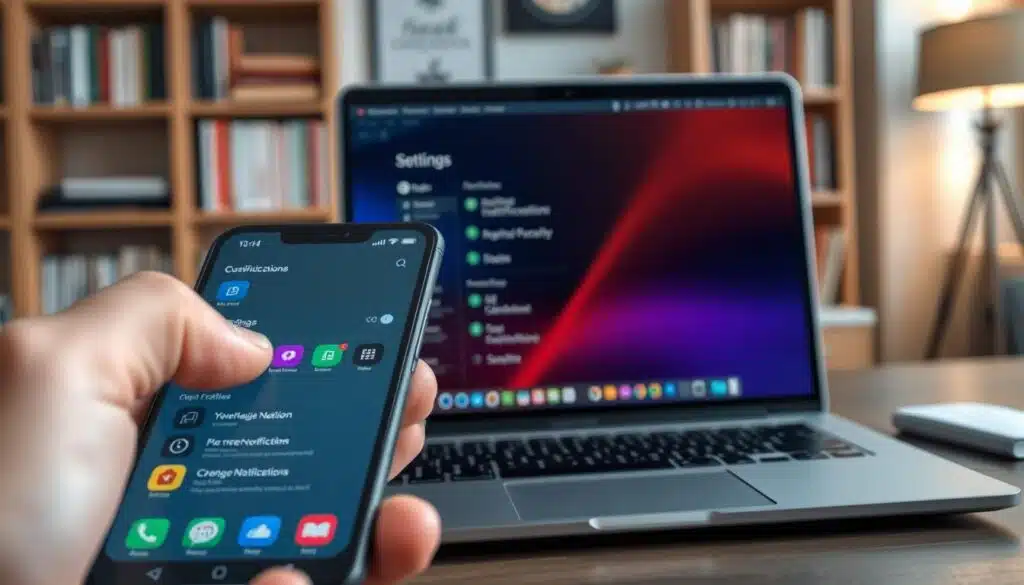
No menu de configurações da aplicação, você encontrará opções para gerenciar quais aplicativos podem enviar notificações. Ao acessar essas configurações, um mundo de possibilidades de personalização de notificações se abre, oferecendo a você um controle total sobre como e quando as mensagens aparecem.
| Aplicativo | Notificações Ativadas | Tipo de Notificação |
|---|---|---|
| Sim | Mensagens e Chamadas | |
| Não | – | |
| Outlook | Sim | Novos Emails |
| Slack | Sim | Mensagens de Equipe |
Com essa configuração de notificações personalizadas, você garante que sua experiência com as comunicações seja mais adaptada ao seu dia a dia, maximizando sua eficiência e satisfação ao usar cada aplicativo.
Como Sincronizar Notificações entre Dispositivos
Sincronizar notificações entre dispositivos transforma a maneira como você interage com seu celular e PC. Quando ambos os dispositivos estão conectados à mesma rede Wi-Fi e configurados adequadamente, você pode receber suas mensagens e chamadas diretamente no computador. A aplicação Phone Link desempenha um papel essencial nesse processo, permitindo que as notificações sejam encaminhadas automaticamente.
Além de facilitar o acesso, essa funcionalidade é essencial para quem está constantemente trocando de tarefas. Ao sincronizar notificações, você não perde nenhuma mensagem importante enquanto trabalha em várias janelas. Ao usar este recurso, tenha em mente o seguinte:
- Conecte ambos os dispositivos à mesma rede Wi-Fi.
- Verifique se a aplicação Phone Link está instalada e configurada no seu celular e PC.
- Ative o envio de notificações para que as mensagens sejam refletidas em tempo real.
Problemas Comuns e Como Resolver
Quando se trata de configurar notificações entre seu celular e PC, você pode enfrentar problemas comuns que dificultam a sincronização eficaz. Um dos principais desafios é a falta de conexão, que pode ocorrer se os dispositivos não estiverem conectados à mesma rede Wi-Fi.
Além disso, é essencial verificar as permissões atribuídas à aplicação Phone Link. Se as notificações não estiverem aparecendo, considere revisar as configurações de permissões e assegure-se de que a aplicação tenha acesso necessário para funcionar adequadamente. A resolução de problemas de notificações muitas vezes envolve simples ajustes nas configurações.
Outra solução útil é reiniciar tanto o celular quanto o PC. Essa ação pode resolver conflitos temporários que possam estar afetando a transmissão das notificações. Se tudo falhar, tente reconfigurar a conexão entre os dispositivos.
Modo Não Perturbe e Seus Benefícios
O modo “Não Perturbe” é uma ferramenta essencial para quem busca manter o foco e a produtividade. Ele oferece a possibilidade de silenciar notificações e chamadas, garantindo que você possa se dedicar a tarefas importantes sem interrupções indesejadas. Aquele momento de concentração se torna mais eficiente quando você utiliza essa função, permitindo que o ambiente ao seu redor não interfira em seu trabalho.
Como Habilitar o Modo Não Perturbe
Para habilitar modo não perturbe em seu dispositivo Android, siga os passos simples abaixo:
- Acesse as configurações do seu celular.
- Selecione a opção Notificações.
- Procure por Modo Não Perturbe e ative a função.
- Personalize quais tipos de alertas podem passar despercebidos.
- Defina horários específicos para ativar essa função, conforme sua necessidade.
Usar o modo não perturbe pode transformar a forma como você lida com as distrações do dia a dia. Sinta-se livre para mergulhar em seus projetos sem se preocupar com mensagens ou chamadas inesperadas.
Conclusão
Ao configurar notificações do celular no PC, você transforma a maneira como interage com seu dispositivo. A aplicação Phone Link oferece uma integração perfeita, permitindo gerenciar mensagens, chamadas e alertas diretamente da tela do seu computador. Esta eficácia não só reduz as distrações, mas também contribui para um aumento significativo na sua produtividade ao longo do dia.
Além disso, o resumo de configuração das notificações é fundamental para garantir que você receba apenas o que realmente importa. Com a personalização das suas definições e a utilização do modo “Não Perturbe”, você terá um controle muito maior sobre como e quando é interrompido, assegurando que seu foco permaneça onde ele deve estar.
Portanto, ao adotar essas ferramentas, você não apenas melhora sua eficiência, mas também promove um ambiente de trabalho ou estudo mais harmonioso. Essa é a verdadeira essência da integração entre dispositivos: simplificar e otimizar sua rotina de forma inteligente.


