
Quantas vezes você já se deparou com a situação em que seu PC liga, mas não entra no sistema? A frustração de ver a tela escura ou ouvir os sons habituais sem a resposta esperada é algo que pode deixar qualquer um ansioso. Você está pronto para trabalhar, estudar ou apenas navegar, e o seu computador parece ter outros planos. Esse é um problema mais comum do que se imagina e, felizmente, a solução rápida pode estar ao seu alcance. Neste guia, vamos explorar as causas desse inconveniente e ajudar você a diagnosticar a situação com dicas práticas, sem a necessidade imediata de ajuda técnica.
Principais Pontos
- Entenda as causas comuns de quando o PC liga, mas não entra no sistema.
- Descubra como fazer um diagnóstico rápido e seguro.
- Aprenda soluções práticas para resolver o problema.
- Saiba quais componentes de hardware devem ser verificados.
- Verifique problemas de software que podem estar impedindo a inicialização.
Introdução ao Problema do PC que Liga, Mas Não Entra no Sistema
Você já se deparou com a situação em que seu PC liga, mas não entra no sistema? Esse problema é mais comum do que você imagina e pode ser extremamente frustrante. Muitas vezes, você pode escutar os fãs do computador girando e as luzes acendendo, mas o sistema operacional simplesmente não aparece. Identificar as causas desses problemas de inicialização se torna essencial para resolver a questão de forma eficiente.
Realizar um diagnóstico rápido pode economizar tempo e dinheiro. Ignorar esses sinais não apenas compromete a experiência de uso, mas pode levar a danos mais sérios no seu hardware. Manter uma abordagem proativa para solucionar os problemas de inicialização garantirá um funcionamento adequado do seu equipamento e evitará frustrações futuras.
Possíveis Causas para o PC Não Entrar no Sistema
Quando um PC liga, mas não entra no sistema, várias causas podem estar por trás desse problema. O primeiro passo é realizar um diagnóstico rápido para identificar o que pode estar errado. Entre as principais causas para o PC não ligar, destacam-se falhas de hardware e problemas de inicialização.
Um dos problemas mais comuns é a memória RAM. Se estiver com defeito ou mal conectada, pode impedir que o sistema operacional inicie corretamente. Outro componente crítico é a fonte de alimentação; sua falha pode resultar na incapacidade do PC de fornecer energia suficiente. Este cenário leva aos frustrantes problemas de inicialização.
Além disso, questões relacionadas ao software, como drivers corrompidos ou configurações inadequadas, também podem ser um obstáculo. Fique atento a sinais de que algo pode estar errado, como sons anômalos ou luzes piscando no gabinete. Uma análise atenta desses fatores proporcionará uma visão mais clara do que está acontecendo.
| Causa | Sinal de Problema |
|---|---|
| Memória RAM com defeito | Sons de bipes na inicialização |
| Fonte de alimentação falhando | Luzes piscando ou queda de energia |
| Drivers do sistema corrompidos | Mensagens de erro antes da inicialização |
Diagnóstico Rápido para Usuários Comuns
Antes de iniciar qualquer diagnóstico rápido, é essencial garantir a sua segurança e a do seu equipamento. Muitas vezes, problemas como o PC que liga, mas não entra no sistema podem ser decorrentes de situações simples, como cabos de energia desconectados ou mal posicionados. Seguir algumas etapas pode facilitar a identificação e resolução do problema.
Segurança em Primeiro Lugar
Ao lidar com componentes do computador, sempre priorize a segurança. Desconectar o PC da tomada é o primeiro passo. Isso evita choques elétricos e danos ao equipamento. Perceba que o procedimento de diagnóstico é simples e pode ser realizado por qualquer usuário comum, desde que as devidas precauções sejam tomadas.
Verifique os Cabos de Energia
Realize uma verificação minuciosa nos cabos de energia. Às vezes, um cabo solto ou danificado pode ser o responsável pela falha de inicialização. Certifique-se de que todos os cabos estão corretamente conectados nas fontes e na tomada. Um diagnóstico rápido pode revelar que o problema é mais simples do que parece.
Soluções Comuns para Quando o PC Liga, Mas Não Inicia
Quando você enfrenta o problema de um PC que liga, mas não inicia, existem algumas soluções para PC não inicia que podem ajudar a resolver a situação. As orientações a seguir são passos simples, mas eficazes, que você pode tentar antes de buscar assistência técnica.
- Resetar a fonte de alimentação: Desconecte o cabo de energia do PC e pressione o botão liga/desliga por 10 segundos para liberar qualquer carga residual. Reconecte e ligue novamente.
- Verificar o botão liga/desliga: Às vezes, o botão pode estar falhando. Teste pressioná-lo várias vezes para assegurar que está funcionando corretamente.
- Remover e reinstalar componentes: Desconecte e reconecte a memória RAM e os cabos do HD e da placa-mãe. Isso pode ajudar a resolver problemas comuns relacionados à conexão.
- Testar com outra fonte de alimentação: Se possível, utilize uma fonte de alimentação diferente para verificar se o problema persiste.
Cada um desses passos visa resolver problemas de inicialização que podem estar impedindo seu PC de funcionar adequadamente. Utilize essas sugestões e observe se consegue resolver a situação.
| Passo | Descrição | Status |
|---|---|---|
| Reset da Fonte | Desconectar da energia e pressionar o botão liga/desliga. | Pendente |
| Verificação do Botão | Apertar o botão para ver se está funcionando. | Pendente |
| Reinstalação de Componentes | Remover e instalar novamente RAM e cabos. | Pendente |
| Fonte de Alimentação | Testar com outra fonte se disponível. | Pendente |
Testar o Hardware: Componentes Críticos a Verificar
Quando você enfrenta problemas de inicialização no seu PC, testar hardware se torna essencial. Dois componentes que merecem atenção especial são a memória RAM e a fonte de alimentação. Neste guia, vamos explorar como verificar esses itens e identificar possíveis falhas.
Memória RAM
A memória RAM é crucial para o funcionamento do seu PC. Problemas de inicialização podem estar relacionados a falhas nessa parte do hardware. Para testar a memória RAM, você pode utilizar ferramentas como o Windows Memory Diagnostic ou MemTest86. O processo deve ser feito da seguinte forma:
- Desconecte o computador da fonte de alimentação.
- Remova os módulos de RAM e limpe os contatos com um pano seco.
- Reinsira cada módulo em slots diferentes e inicie o teste.
Se erros forem encontrados, considere substituir a memória RAM, pois isso pode resolver os problemas de inicialização.
Fonte de Alimentação
A fonte de alimentação é responsável por fornecer energia a todos os componentes do computador. Problemas com a fonte podem resultar em falhas de inicialização. Para testar a fonte de alimentação, siga este método:
- Desconecte todos os cabos da fonte e remova-a do gabinete.
- Utilize um multímetro para verificar as voltagens de saída.
- Compare os resultados com as especificações do fabricante.
Se os valores estiverem fora do padrão, a troca da fonte de alimentação pode ser necessária para corrigir problemas de inicialização.
Problemas de Software que Podem Impedir a Inicialização
Se o seu PC liga, mas não consegue iniciar o sistema, é possível que você esteja enfrentando problemas de software. Esses problemas podem ser causados por arquivos de sistema corrompidos, conflitos entre programas ou até mesmo vírus que afetam a inicialização do Windows. Identificar e corrigir esses erros é essencial para restaurar a funcionalidade do seu computador.
Um dos principais erros de sistema que podem ocorrer é a corrupção de arquivos essenciais. Isso frequentemente acontece durante atualizações ou quando um programa é removido de forma inadequada. A recuperação desses arquivos pode ser feita utilizando ferramentas de reparo do sistema disponíveis no próprio Windows.
Além disso, é importante verificar se novos programas instalados estão causando conflitos que impedem a inicialização do Windows. Nesses casos, tentar iniciar o computador em modo seguro pode ajudar. Essa opção permite que você acesse o sistema com um número mínimo de drivers e software, facilitando a remoção de aplicações problemáticas.
Outra ação recomendada é verificar a integridade do disco rígido. Utilizar o comando CHKDSK pode descobrir e corrigir setores defeituosos que comprometam o funcionamento do sistema. Se mesmo após essas tentativas o problema persistir, pode ser necessária a reinstalação de alguns programas ou do próprio sistema operacional.
Em suma, enfrentar problemas de software na inicialização do Windows é comum e pode ser resolvido através de procedimentos adequados. Verificações regulares e atualizações do sistema ajudam a minimizar esses contratempos, garantindo uma performance mais estável do computador.
PC Liga, Mas Não Mostra Imagem: O Que Fazer
Quando o seu PC liga, mas não mostra imagem, é importante seguir alguns passos para resolver o problema de display. Primeiro, verifique a conexão do monitor. Assegure-se de que o cabo de alimentação do monitor esteja conectado e funcionando corretamente. Troque de tomada se necessário.
Em seguida, examine os cabos de vídeo. Um cabo solto ou danificado pode causar a falta de sinal na tela. Certifique-se de que as conexões estejam firmes, tanto no monitor quanto na placa de vídeo.
Caso o problema persista, considere a possibilidade de problemas com a placa de vídeo ou a memória RAM. Desconecte e reconecte a placa de vídeo para garantir que está bem fixada. Se você tem mais de um módulo de memória RAM, experimente remover um de cada vez para identificar se algum deles está causando o erro.
Além disso, verifique se o monitor está ajustado corretamente. Às vezes, configurações erradas podem fazer com que a tela não exiba nenhuma imagem, mesmo que o PC esteja funcionando normalmente.
Por último, caso você tenha testado todas essas soluções e o problema de display ainda não foi resolvido, pode ser necessário buscar assistência técnica especializada para um diagnóstico mais aprofundado.
Importância de Fazer Backup de Dados Antes de Proceder
Antes de tentar qualquer solução que possa impactar a integridade dos dados no seu computador, garantir a realização de um backup de dados é fundamental. Essa prática não só protege suas informações como também proporciona tranquilidade diante de possíveis problemas.
A importância do backup se reflete na prevenção de perdas. Caso o seu PC não inicie corretamente, a recuperação de dados se torna um desafio sem backups. Investir em métodos adequados de armazenamento de dados se transforma em uma medida preventiva essencial para a segurança das informações.
- Utilizar serviços de nuvem, como Google Drive e Dropbox, pode ser uma solução prática e eficiente.
- HDs externos oferecem armazenamento físico seguro, permitindo fácil acesso às suas informações.
- Aplicativos de backup automático facilitam a programação de cópias regulares, evitando que você esqueça de fazer isso manualmente.
Com um backup garantido, você poderá experimentar soluções no seu computador sem o medo de perder documentos importantes. Lembre-se sempre: a segurança das informações começa com o cuidado de manter seus dados protegidos.
Quando Chamar uma Assistência Técnica
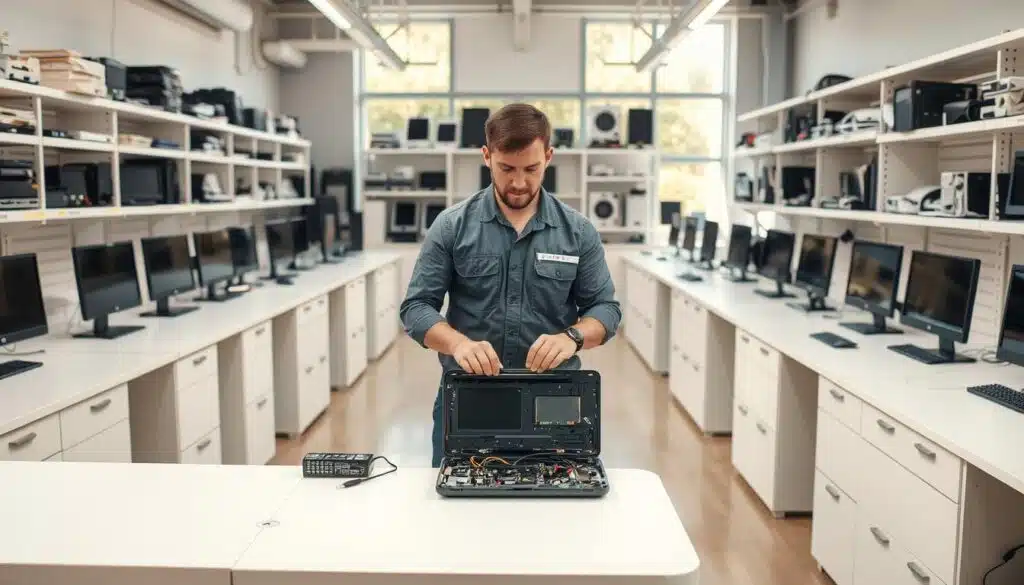
Identificar a hora certa para buscar assistência técnica pode salvar seu computador de danos maiores. Se seu PC liga, mas não consegue iniciar o sistema, isso pode indicar problemas que um usuário comum não consegue diagnosticar. Portanto, é essencial saber quando chamar um técnico qualificado.
Eventos como falhas de hardware, que não se restringem apenas à fonte de alimentação ou memória RAM, podem ser complicados. Quando todos os testes foram realizados e o problema persiste, é hora de considerar a contratação de suporte técnico. Componentes como HD, processador e placa-mãe podem estar comprometidos. Essa situação geralmente exige um olhar mais atento de um profissional experiente.
Da mesma forma, problemas de software, incluindo erros que impedem a inicialização do sistema, merecem a atenção de um técnico. Tal complexidade geralmente foge das capacidades de um usuário comum. Portanto, manter um contato rápido com uma assistência técnica é uma decisão sábia.
Uma recomendação confiável para serviços de diagnóstico e reparo é a Fernando Pires Informática, que atua há 24 anos no mercado. Ao optar por suporte profissional, você garante que seu computador receba o tratamento adequado e, possivelmente, uma solução mais rápida e eficaz para os problemas apresentados.
Conclusão
Ao longo deste guia, você teve a oportunidade de entender as possíveis causas que fazem com que o seu PC ligue, mas não entre no sistema. O resumo do guia destaca a importância de realizar diagnósticos rápidos e eficientes, além de tomar as medidas corretas para tentar resolver problemas comuns de inicialização antes de considerar a assistência profissional.
Seguir passos simples, como checar conexões de energia e testar componentes críticos, pode muitas vezes ser o suficiente para reverter a situação. Mantenha em mente que, na maioria dos casos, a habilidade de diagnosticar rapidamente pode evitar contratempos maiores. Caso precise de mais informações ou instruções específicas, você pode consultar um guia completo disponível aqui.
Por fim, nunca esqueça da importância de realizar backups regularmente e ter um ambiente de recuperação à disposição. Esses cuidados ajudam a garantir o funcionamento regular do seu equipamento e a proteção dos seus dados, fazendo com que você não precise se preocupar tanto com a possibilidade de falhas na inicialização.


Você está com problemas sérios com seu Computador ou Notebook?
Está Esquentando muito a sua cabeça?
Não se Desespere!!!
Nós da Computer Help Informática temos a SOLUÇÃO PARA OS SEUS PROBLEMAS!!!
Trabalhamos em todo o território do Rio de Janeiro.
Todos os principais bairros do Estado.
Centro do Rio, Copacabana, Leblon, Ipanema, Leme, Flamengo, Botafogo, Catete, Jacarepaguá, Freguesia, Barra da Tijuca, Recreio dos Bandeirantes, São Conrado, Jardim Botânico, Taquara, Meier, Gávea, Lagoa, Urca.


