
Você já se deparou com a frustração de um scanner que simplesmente não aparece no seu PC? A sensação de que, por mais que você tente, algo sempre parece dar errado pode ser desanimadora. Em momentos importantes, em que você precisa digitalizar documentos rapidamente, essa pequena máquina pode se transformar em um verdadeiro obstáculo. Não se preocupe, você não está sozinho nessa jornada. Neste guia de resolução, iremos explorar soluções rápidas e práticas para reinstaurar a conexão do seu scanner e garantir que ele funcione da maneira que você precisa.
Principais Pontos
- Entenda os motivos que levam o scanner a não ser reconhecido pelo PC.
- Verifique conexões USB e compatibilidade de drivers.
- Ajuste rapidamente as permissões do dispositivo.
- Saiba como diagnosticar o problema passo a passo.
- Considere reinstallar o software do scanner para melhores resultados.
Introdução ao Problema do Scanner
A detecção de scanner é fundamental para aqueles que utilizam dispositivos de digitalização regularmente. Muitos usuários enfrentam problemas com scanner, impedindo a digitalização de documentos de maneira eficiente. A conexão inadequada, drivers desatualizados e configurações incorretas podem ser as principais causas desse desafio.
Quando a detecção de scanner falha, a frustração se instala rapidamente. O uso de dispositivos de digitalização é uma parte essencial do dia a dia em escritórios e lares, permitindo o armazenamento digital de documentos importantes. Portanto, compreender os problemas comuns e como solucioná-los pode economizar tempo e esforço.
Identificar a origem dos problemas de detecção de scanner é o primeiro passo para uma solução eficaz. Em uma realidade onde as digitalizações desempenham um papel vital, solucionar as questões de conexão pode garantir um fluxo de trabalho mais produtivo e menos estressante.
Causas Comuns para o Scanner Não Aparecer
Quando o seu scanner não aparece no PC, várias causas podem estar envolvidas. Muitas vezes, o que você enfrenta é um problema de conexão ou drivers do scanner incompatíveis. As permissões de dispositivo também desempenham um papel importante nesse processo. Vamos explorar algumas das causas mais comuns que podem afetar a presença do scanner no seu computador.
Problema de Conexão via Porta USB
A conexão USB é fundamental para o funcionamento do scanner. Verifique se o cabo está bem conectado e se há danos visíveis. Um problema de conexão pode ser ocasionado por uma porta USB danificada ou por incompatibilidade entre o scanner e o seu computador. A solução pode ser tão simples quanto mudar a porta USB utilizada ou testar um cabo diferente.
Drivers do Scanner Incompatíveis
A falta de atualização nos drivers do scanner pode impedir seu funcionamento adequado. Certifique-se de que os drivers estejam atualizados e sejam compatíveis com o seu sistema operacional. A instalação de versões antigas ou incorretas pode resultar em falhas. Visite o site do fabricante para baixar a versão mais recente e, assim, garantir que o seu dispositivo opere corretamente.
Permissões de Dispositivo Bloqueadas
Às vezes, as permissões de dispositivo podem estar configuradas de forma a impedir o reconhecimento do scanner. Certifique-se de que todas as permissões necessárias estejam concedidas no sistema operacional. Isso inclui verificar as configurações de segurança e privacidade, garantindo que o sistema possa acessar o scanner sem restrições.
Scanner Não Aparece no PC: Checklist Rápido (porta, driver, permissões)
Para resolver a questão do scanner que não aparece no PC, é útil seguir um checklist rápido. Esta lista ajudará você a confirmar a conexão, verificar os drivers e ajustar permissões que podem estar causando problemas.
Confirmação da Conexão USB
A primeira etapa envolve a confirmação de conexão entre o scanner e o computador. Verifique se o cabo USB está corretamente conectado em ambas as extremidades e se o scanner está ligado. Alterar a porta USB pode ajudar em casos de falha na conexão.
Verificação do Driver do Scanner
Realizar uma verificação de driver é crucial. Acesse o Gerenciador de Dispositivos no seu computador e verifique se o scanner está listado. Caso não esteja, será necessário instalar o driver correto disponível no site do fabricante. Certifique-se de que o driver está atualizado para evitar conflitos.
Ajustes nas Permissões de Dispositivo
Por fim, os ajustes de permissões podem ser necessários. Algumas configurações de segurança no seu sistema podem impedir a comunicação entre o scanner e o computador. Acesse as configurações de segurança do seu dispositivo e permita as permissões necessárias para que o scanner funcione adequadamente.
Ajustando Configurações de Rede
Para garantir que o seu scanner funcione de maneira eficaz, é crucial realizar ajustes nas configurações de rede. Isso se aplica especialmente a dispositivos que se conectam via Wi-Fi, onde a configuração adequada pode ser a chave para o funcionamento contínuo. Primeiramente, vamos explorar a importância de estar na mesma rede e, em seguida, a configuração do IP reservado.
Importância da Mesma Rede
Estar na mesma rede é fundamental para que o scanner seja reconhecido pelo computador. Se o scanner e o PC estiverem conectados a redes diferentes, a comunicação entre eles pode falhar. Essa situação pode criar frustrações e impedir que você realize suas tarefas. Ao garantir que ambos os dispositivos estejam na mesma rede, você melhora significativamente as chances de conexão e funcionalidade.
Configuração de IP Reservado
A configuração de um IP reservado no roteador para o scanner é uma prática recomendada. Esse processo assegura que o scanner sempre receba o mesmo endereço IP sempre que se conectar à rede. Com um IP reservado, a identificação do scanner pelo computador torna-se mais confiável e rápida, reduzindo a possibilidade de conflitos de IP e problemas de conectividade. Abaixo, apresentamos um exemplo de como configurar um IP reservado:
| Passo | Descrição |
|---|---|
| 1 | Acesse a interface do seu roteador através de um navegador. |
| 2 | Localize a seção de “Configurações de DHCP” ou “LAN”. |
| 3 | Adicione o endereço MAC do scanner e o IP desejado. |
| 4 | Salve as configurações e reinicie o roteador se necessário. |
Realizar essas modificações nas configurações de rede pode fazer toda a diferença na maneira como seu scanner se conecta e opera com o computador.
Passo a Passo para Diagnosticar o Problema
A seguir, você encontrará um guia prático para realizar um diagnóstico de problemas que envolvem seu scanner. A primeira etapa é o reinício de equipamentos, uma ação simples, mas que pode resolver diversas falhas temporárias. Reiniciar tanto o scanner quanto o computador permite que todos os componentes voltem a funcionar corretamente.
Reiniciando Equipamentos
O reinício de equipamentos é uma técnica eficaz. Siga os passos a seguir:
- Desconecte o scanner da fonte de energia.
- Desligue o computador completamente.
- Aguarde um minuto antes de reconectar o scanner.
- Religue o computador e aguarde o sistema inicializar.
Após a reinicialização, verifique se o scanner é reconhecido pelo computador. Se o problema persistir, prossiga para o próximo passo.
Teste de Comunicação via USB
O teste de comunicação é fundamental para identificar se o problema está na conexão entre o scanner e o computador.
- Certifique-se de que o cabo USB esteja devidamente conectado.
- Testes com outros dispositivos USB. Caso outro dispositivo funcione, a conexão do scanner pode estar comprometida.
- Utilize a opção de “Dispositivos e Impressoras” no seu computador para ver se o scanner aparece com alguma mensagem de erro.
Conclua o teste observando se o scanner responde corretamente aos comandos do computador. Essas etapas são essenciais para o diagnóstico de problemas relacionados ao seu scanner.
Verificação de Hardware do Scanner
A verificação de hardware do scanner é um passo essencial para identificar se o problema está relacionado a questões físicas. Quando você não consegue ver o scanner no PC, nem sempre a solução é técnica. Muitas vezes, uma observação atenta pode levar a uma resolução rápida. Vamos começar analisando o estado das luzes do scanner e, em seguida, realizaremos um teste de impressão rápido para garantir que tanto o scanner quanto a impressora estejam funcionando normalmente.
Estado das Luzes do Scanner
O estado das luzes do scanner desempenha um papel crucial na verificação de hardware. As luzes indicadoras oferecem informações sobre o funcionamento do dispositivo. Se as luzes estiverem piscando ou apresentando uma cor diferente da usual, pode indicar um erro ou uma falha. É importante verificar cada luz e consultar o manual do usuário do seu scanner para entender o que cada sinal pode representar.
Teste de Impressão Rápido
Realizar um teste de impressão é outra forma eficaz de confirmar a funcionalidade do scanner. Para isso, envie um documento para impressão e observe se a impressora responde adequadamente. Um teste de impressão bem-sucedido pode não só indicar que a impressora está operando normalmente, mas também que a comunicação entre o scanner e a impressora é adequada. Esse passo é crucial para garantir que todos os equipamentos estejam prontos para uso.
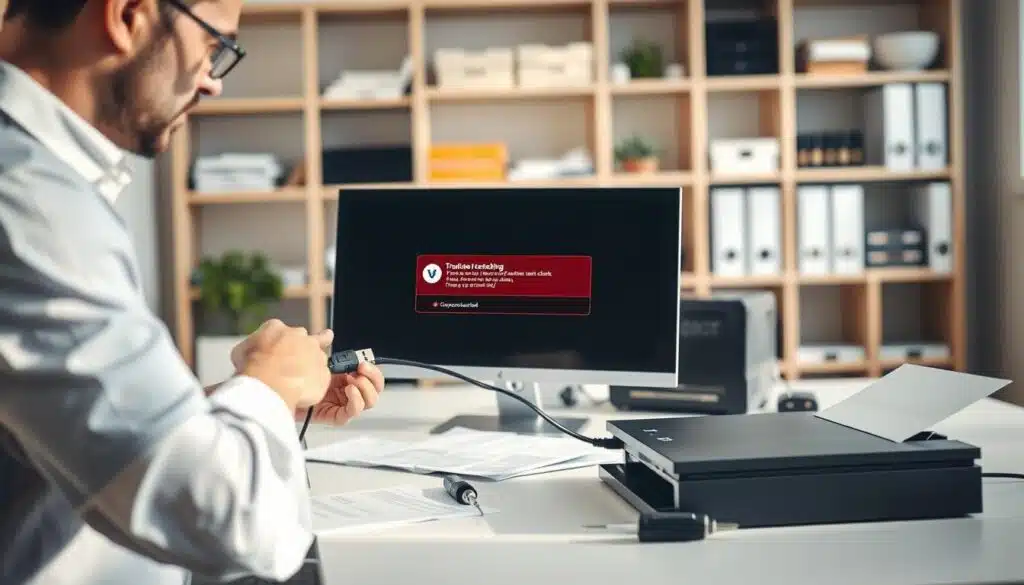
Reinstalação do Software do Scanner
Quando as tentativas anteriores para resolver a ausência do seu scanner no computador falham, a reinstalação do software do scanner pode ser a solução necessária. Esse procedimento pode corrigir arquivos corrompidos ou configurações inadequadas que possam estar impedindo o reconhecimento do dispositivo. Aqui estão as etapas para realizar a reinstalação do software corretamente.
Procedimento para Reinstalação
Primeiro, você deve desinstalar o software atual do scanner. Vá até o Painel de Controle e encontre a opção de Programas e Recursos. Selecione o software do scanner e clique em ‘Desinstalar’. Depois de remover, acesse o site do fabricante para baixar a versão mais recente. Durante a instalação, selecione a opção de instalação completa para garantir que todos os componentes sejam integrados ao sistema.
Atualização de Drivers
Manter os drivers do scanner atualizados é essencial para o funcionamento correto do dispositivo. Para realizar a atualização de drivers, você pode acessar o Gerenciador de Dispositivos no seu PC. Localize o scanner, clique com o botão direito e selecione ‘Atualizar driver’. Siga as instruções na tela para buscar automaticamente a versão mais recente. Isso não apenas melhora a performance do scanner, mas também resolve possíveis conflitos com o sistema operacional.
Soluções Alternativas e Dicas Úteis
Quando enfrentamos problemas com scanner, encontrar soluções alternativas pode fazer toda a diferença. Aqui estão algumas dicas úteis para solucionar questões frequentes e melhorar a experiência de digitalização.
A configuração correta do firewall em seu sistema pode ser um passo crucial. Certifique-se de que o software do seu scanner tenha permissão para se comunicar através do firewall. Muitas vezes, as configurações padrão podem bloquear a comunicação necessária.
Optar por uma conexão alternativa também pode ser uma boa ideia. Se o seu scanner suporta Wi-Fi, considere conectá-lo sem fio. Essa alternativa pode não apenas facilitar a instalação, mas também resolver problemas de conexão que ocorrem com cabos USB.
Certa vez, um aplicativo de digitalização de documentos recomendável é o Adobe Scan. Este tipo de aplicativo pode transformar seu smartphone em um scanner eficiente, permitindo a digitalização rápida de documentos e imagens diretamente do seu telefone.
| Dicas Úteis | Soluções Alternativas |
|---|---|
| Verifique e ajuste as configurações do firewall | Usar conexão Wi-Fi em vez de USB |
| Considere o uso de aplicativos de digitalização | Teste diferentes portas USB no seu computador |
| Mantenha os drivers sempre atualizados | Consulte o suporte técnico do fabricante |
Conclusão
Para encerrar, é essencial fazer um resumo das principais causas e soluções para o problema do “scanner não aparece no PC”. Identificar se a conexão USB está funcionando corretamente, verificar a compatibilidade dos drivers e ajustar as permissões de dispositivo são etapas fundamentais na resolução de problemas.
A importância do scanner em um ambiente de trabalho eficiente não pode ser subestimada. Um scanner em pleno funcionamento não apenas facilita a digitalização de documentos, mas também ajuda a manter a organização e agilidade nas tarefas diárias. Portanto, mantê-lo sempre atualizado e bem conectado ao computador é imprescindível.
Em resumo, ao seguir as orientações apresentadas, você poderá resolve os desafios de conexão e maximizar o uso do seu scanner. Esteja sempre atento às atualizações de software e drivers, e desfrute de um fluxo de trabalho produtivo e sem interrupções.


